
成果与设置 / 使用手册
导出与分享
全文、译稿、笔记和批注的格式选择与内容检查。
先决定要分享“原论文的整理稿”还是“自己的阅读成果”,再选择格式和范围。导出是独立文件交付,不等于复制整个资料库。
按步骤看实际界面
按下面的步骤找到入口,并检查操作结果;点击图片可放大查看。
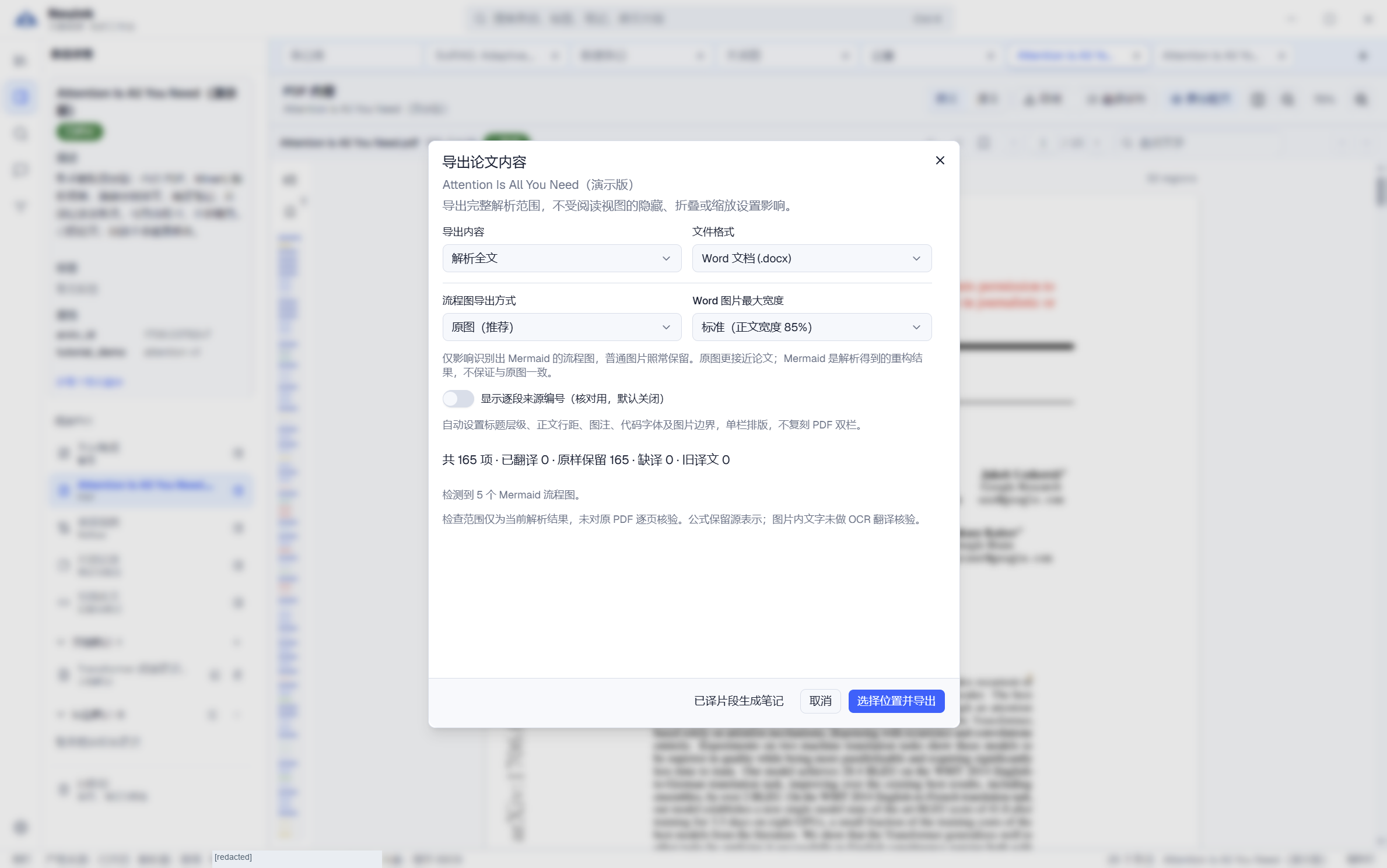
1. 检查全文导出范围
从 PDF 或重排的导出入口选择原文、中文或双语,等待内容检查并核对缺失项。图中为原文导出检查完成状态,尚未写出文件。
2. 选择自己的阅读成果
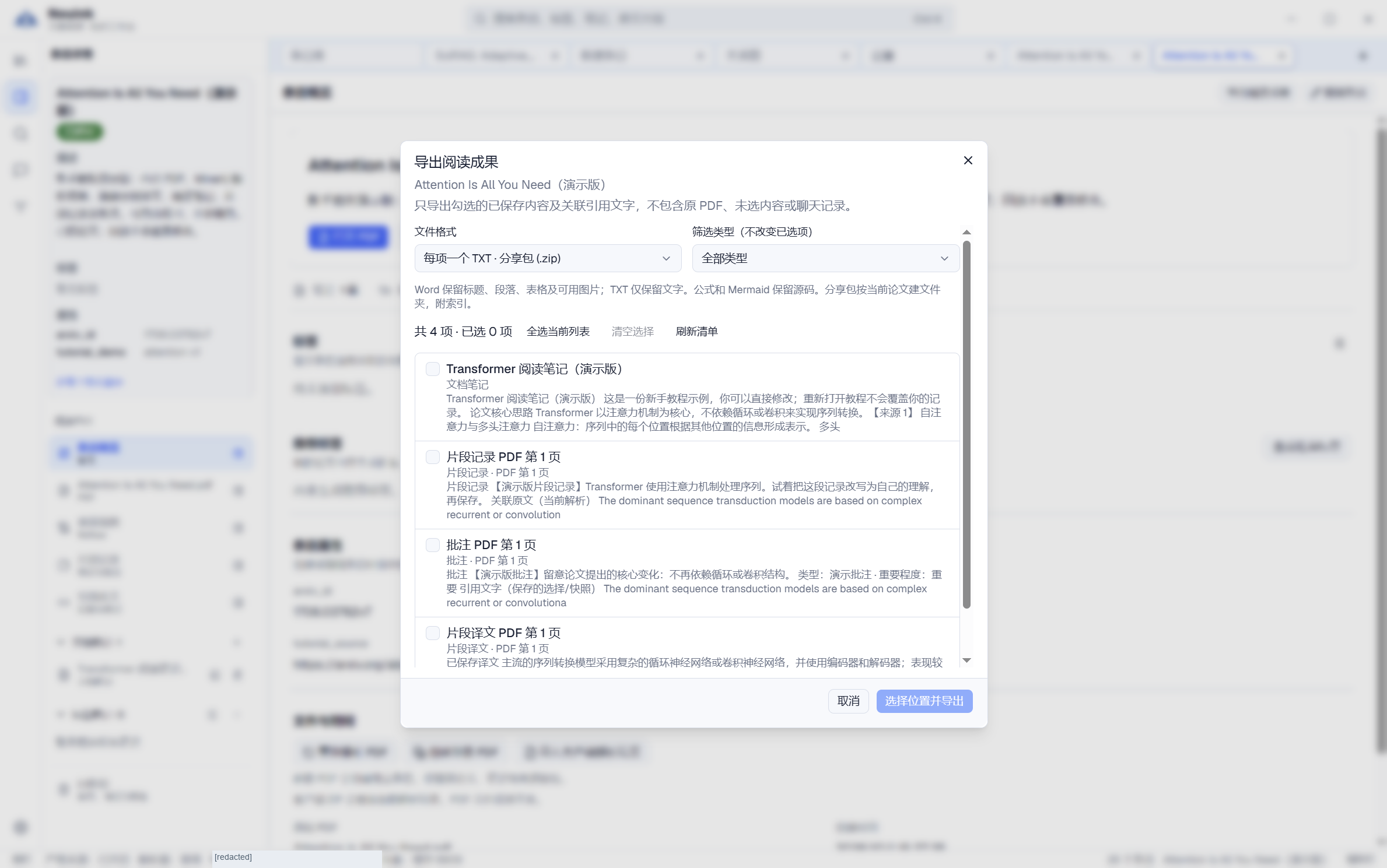
从条目概览打开阅读成果导出,按类型和标题选择项目。图中还未勾选项目,空选择不会自动导出全部。
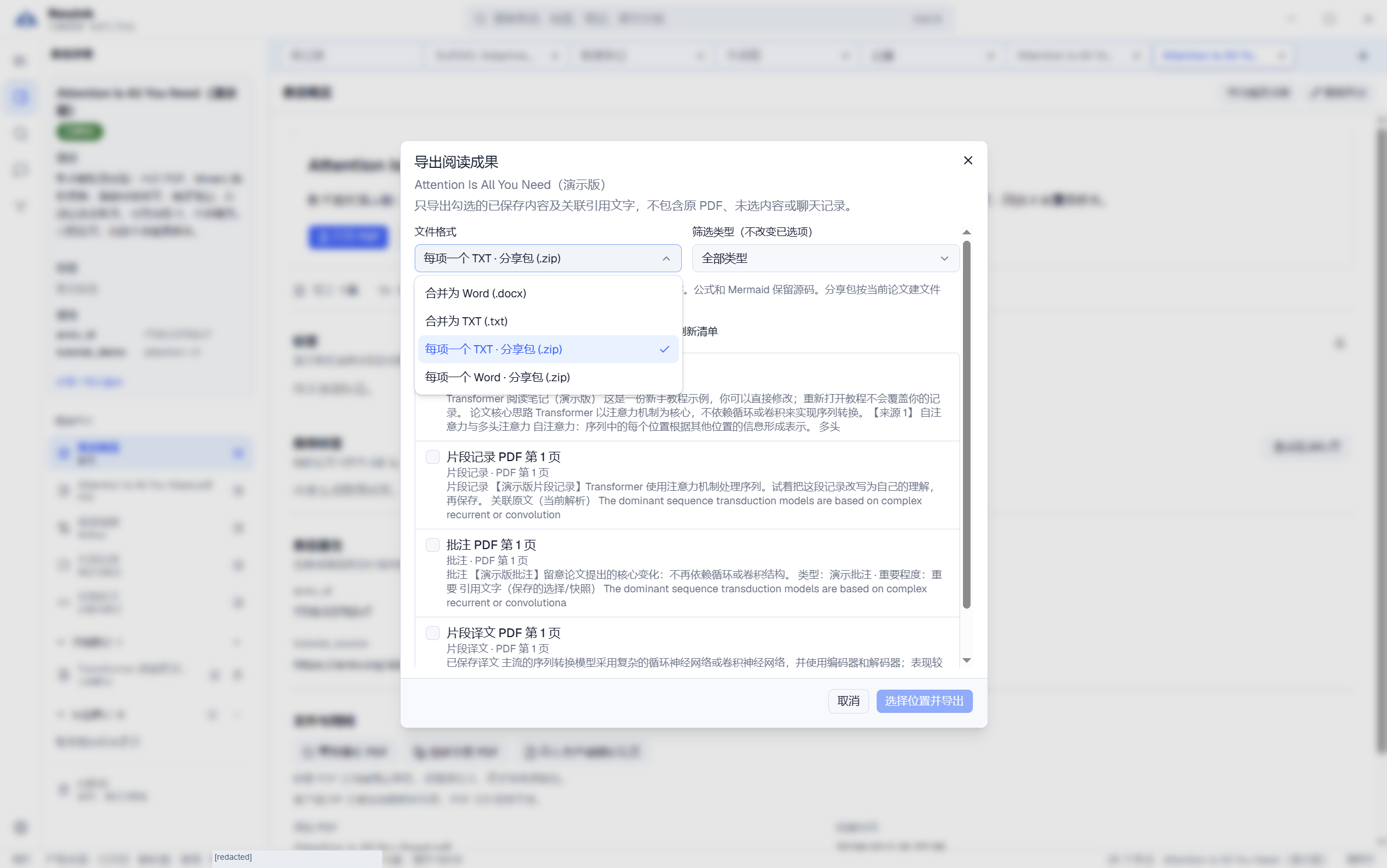
3. 选择合并文件或逐项打包
展开格式菜单,选择 Word、TXT 或相应 ZIP。确认已选内容、格式与检查结果后再导出,并在目标软件中复核文件。
格式与入口
| 对象 | 入口 | 格式 |
|---|---|---|
| 解析全文、中文译稿、双语稿 | PDF/重排的导出操作 | DOCX、TXT、带图片的 Markdown ZIP。 |
| 文档笔记、片段笔记、批注、译文片段 | 条目概览、文档笔记菜单或就地导出按钮 | 合并 DOCX/TXT,或逐项 DOCX/TXT ZIP。 |
| 文档笔记源码 | 笔记文件操作 | 本地 Markdown,含可读来源脚注。 |
| 标签综合笔记 | 标签笔记编辑页的导出入口 | Word/TXT,保留可读来源信息。 |
不同入口支持的范围不同。导出标签综合笔记时,请从该笔记自己的编辑页进入;它不会自动出现在论文的阅读成果清单中。
导出全文与译稿
选择原文、中文或双语,然后检查覆盖清单。导出读取全部规范化内容与已保存译文,不根据当前折叠、隐藏流程图或滚动可见范围裁切。
未译、旧译文和缺图会列出;需要草稿时明确确认“含待核对内容”后继续。图片内文字尚未核验会记录提示,不等于图片已经翻译。
选择阅读成果
在清单中筛选类型并选择具体项目,确认标题、预览和数量。批量结果可合并成文件,或每项独立文件打包,并附索引。
片段旁的导出按钮只针对点击时的范围;空选择不是“导出全部”。未保存的笔记或批注需要先处理,再刷新检查结果,避免分享旧正文。
图表、图片与公式
全文导出可按支持项选择 Mermaid 原图、渲染图、源码或原图附源码,设置 Word 图片宽度。渲染失败会报告,不自动修改科学图的含义。
DOCX 尽量保留标题、段落、表格和图片的内容结构,不承诺复刻原 PDF 双栏版式。公式保留可用源表示,复杂内容可能回退;阅读成果导出中的公式与 Mermaid 有源码保留边界,请核对实际文件。
来源与可携带性
导出中的题名、页码、DOI/网址和文字快照让接收人不用安装 Neuink 也能理解出处。Markdown 图片包使用相对资源;Word 嵌入可用本地图片。
分享包排除密钥、会话和未选择的笔记,不是整个 Workspace 的压缩备份。如果检查完成后又修改了源内容,请重新检查后再导出。
尚不支持的输出
当前不提供直接生成中文 PDF、带批注 PDF、自动排版 PPTX,也未接通从应用拖到桌面直接生成文件。要分享文档,请使用当前已支持的导出入口;不要把 Word 输出称作“PDF 导出完成”。
导出后的核对清单
- 在接收人使用的软件中打开,核对中文、图片、表格和公式。
- 检查是完整稿还是草稿,未完成部分有没有说明。
- 确认只包含选定内容,来源能被独立理解。
- 把文件移出资料库后再打开,检查资源是否仍可读。