
阅读与理解 / 使用手册
重排阅读与图表
按内容阅读段落、公式、表格、图片和 Mermaid。
重排视图把解析结果变成适合屏幕阅读的连续内容,尤其适合双栏论文和窄分屏。它是从解析数据生成的阅读视图,不能替代原页的科学证据。
按步骤看实际界面
按下面的步骤找到入口,并检查操作结果;点击图片可放大查看。
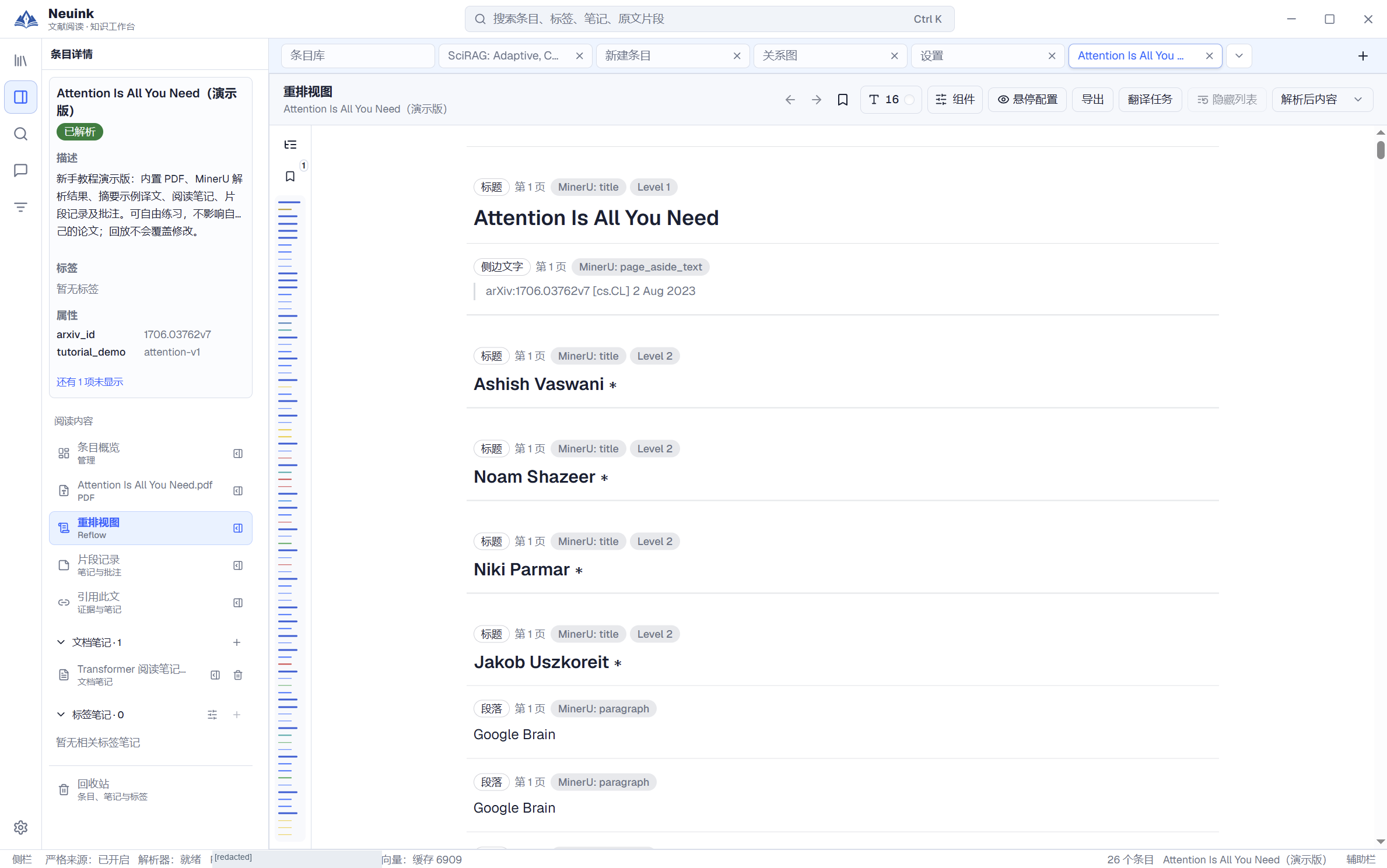
1. 打开重排视图
从条目详情选择“重排视图”,阅读解析后的标题、段落与结构内容。原 PDF 仍是核对依据。
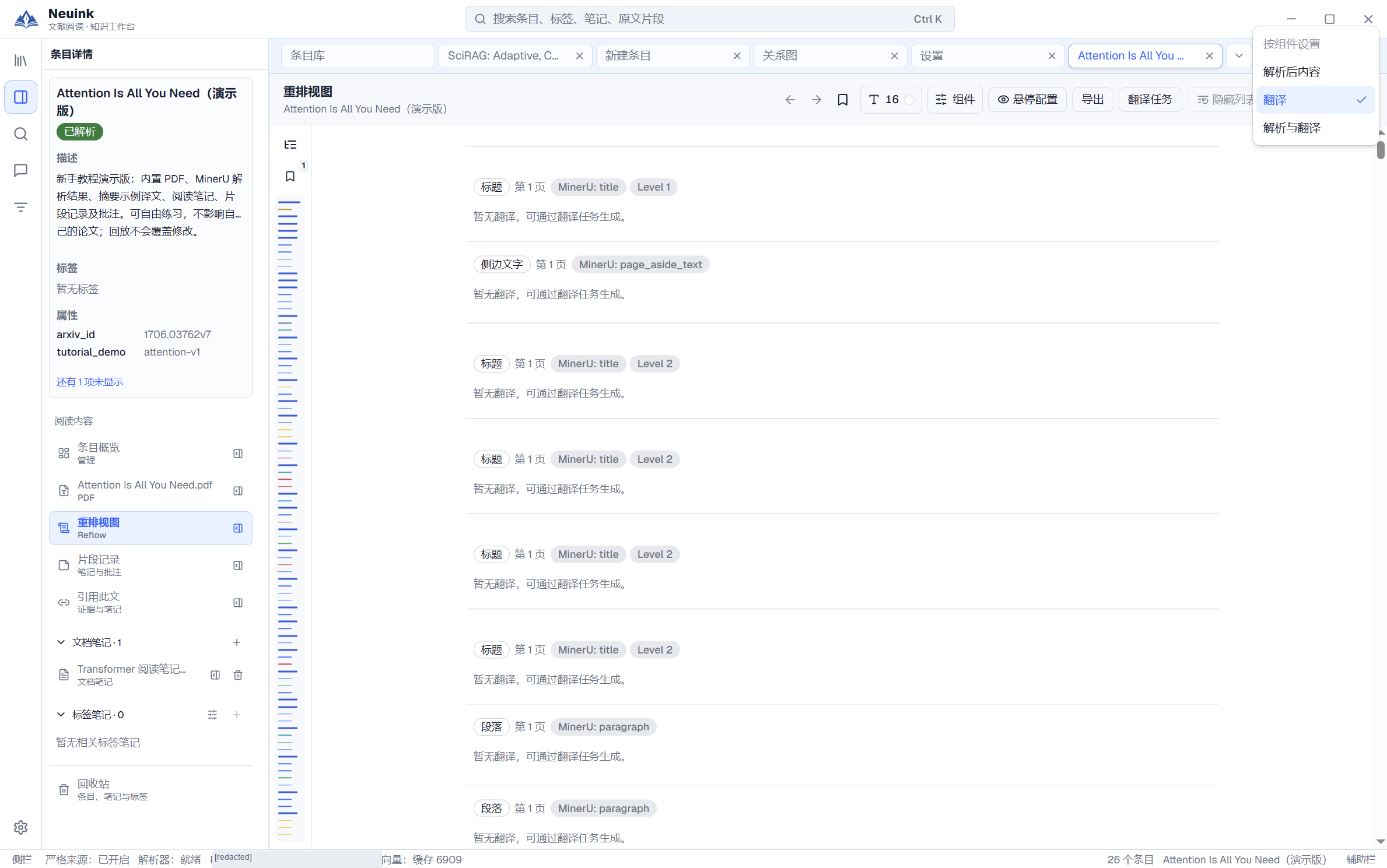
2. 选择原文、译文或双语
打开顶部显示菜单,选择解析后内容、译文或双语。当前没有对应译文的区域可能为空,应先检查翻译状态。
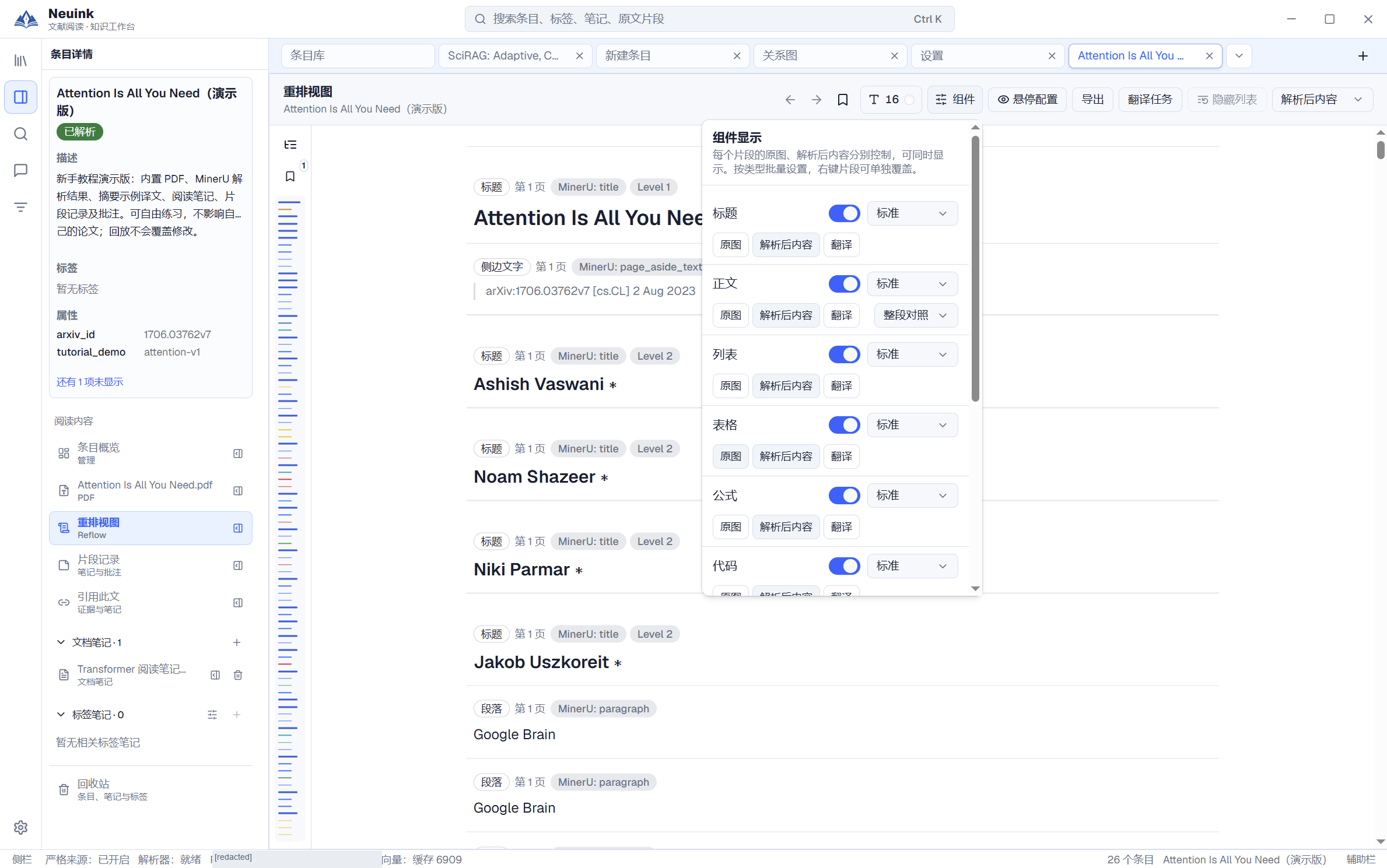
3. 选择要显示的内容类型
展开阅读工具中的组件显示选项,控制标题、正文、列表、表格、公式等类型。菜单可滚动,隐藏某类型不会删除原内容。
支持的内容
重排呈现标题、正文、列表、表格、公式、代码、辅助文字、图片与图表。可用内容取决于 MinerU 实际输出;解析器没有识别出来的信息不会被阅读器自动补全。
公式使用可用的数学表示渲染,表格沿用解析结构。科学流程图若提供 Mermaid,可按对应展示模式阅读;图形渲染成功不等于图中逻辑已被验证。
内容显示与字号
在阅读视图的设置中调整正文字号、背景及各类内容的显示偏好。可以隐藏流程图或某类辅助内容,也可以调整图片/图表尺寸。
显示偏好只改变阅读界面,不删除源数据。完整全文导出不会因为你折叠段落、隐藏图片或滚动到某一处而只输出可见部分。
原图与解析内容
每个适用片段可独立选择显示原图、解析内容或相应组合。表格结构不可靠时,用原图核对列与数值;公式或流程图有疑问时,回到 PDF 页确认。
打开图片详情后,可放大与拖动查看;宽表格在局部区域滚动,不需要把全局界面缩得很小。图片在界面中保留,并不表示图片内部的英文已被翻译。
原文、译文和双语
翻译显示可选择原文、译文或双语对照;逐句对照等操作需要对应片段有可用译文,必要时触发翻译请求。没有译文、正在翻译和失败会有不同状态。
全文翻译与局部阅读翻译共用配置的阅读翻译模型。详见翻译任务,尤其是暂停、继续以及旧译文的处理。
片段记录与来源
在段落旁查看或编辑对应的片段笔记、批注,使用来源操作连接到当前可编辑笔记。重排和 PDF 指向同一文献与解析片段,不需要分别维护两套笔记。
如何保持证据可靠
遇到正文顺序异常、表格丢列、缺图或公式缺项时,保留问题并核对原 PDF。导出检查会报告它能够检测到的缺项,但无法保证原 PDF 中所有信息都被解析出来;“所有已解析片段均已处理”不是“原文毫无遗漏”。