
阅读与理解 / 使用手册
PDF 原文阅读
连续与书页阅读、单页双页、片段预览、选字和收藏位置。
PDF 阅读器保留原文的版式。精读时用它核对图表、公式、页码与排版;需要更连续的文字体验时,再切到重排视图。
按步骤看实际界面
按下面的步骤找到入口,并检查操作结果;点击图片可放大查看。
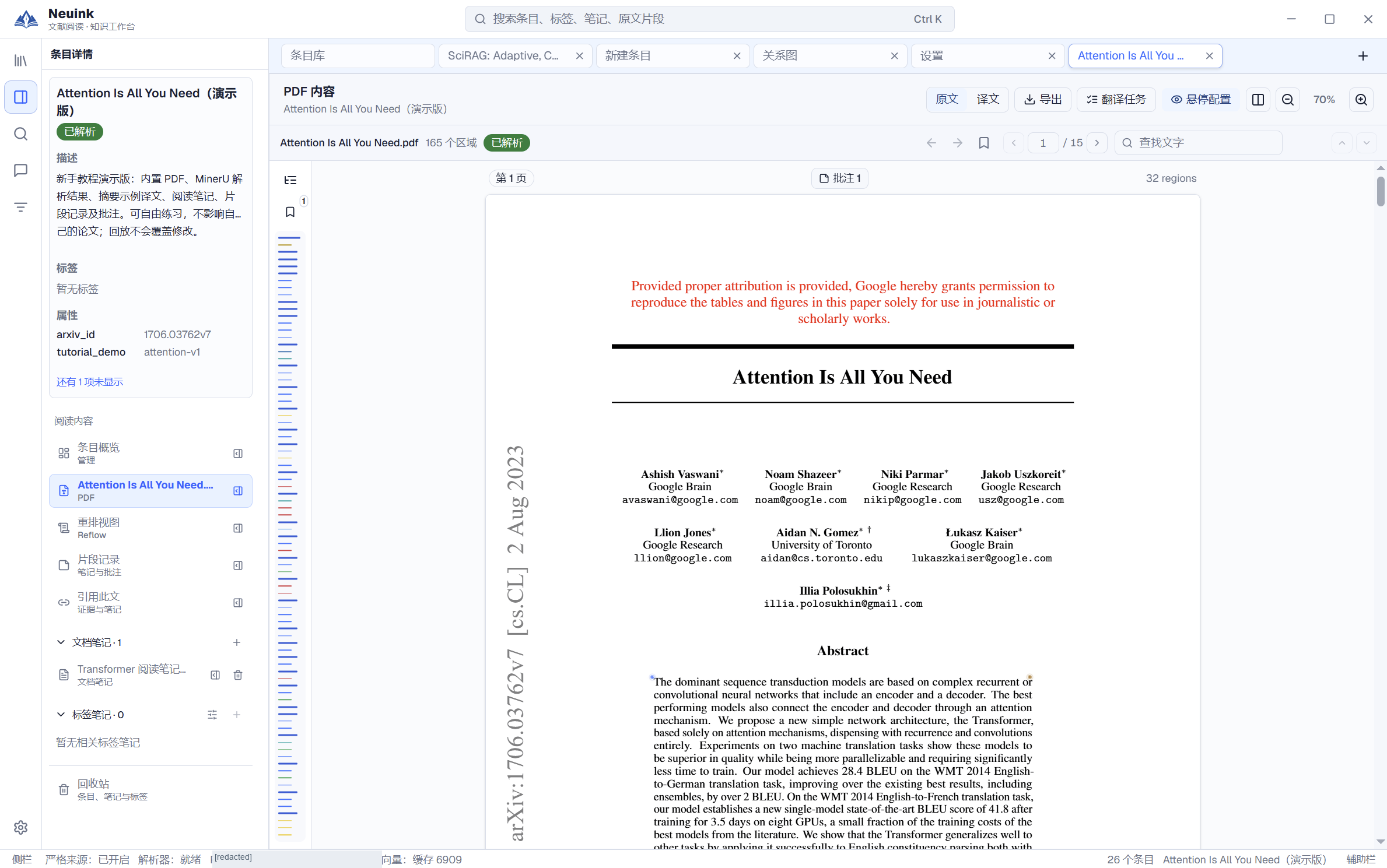
1. 打开原始 PDF
从条目详情选择 PDF。上方工具栏管理原文/译文、导出、翻译任务和缩放;页码与片段导航在其下方。
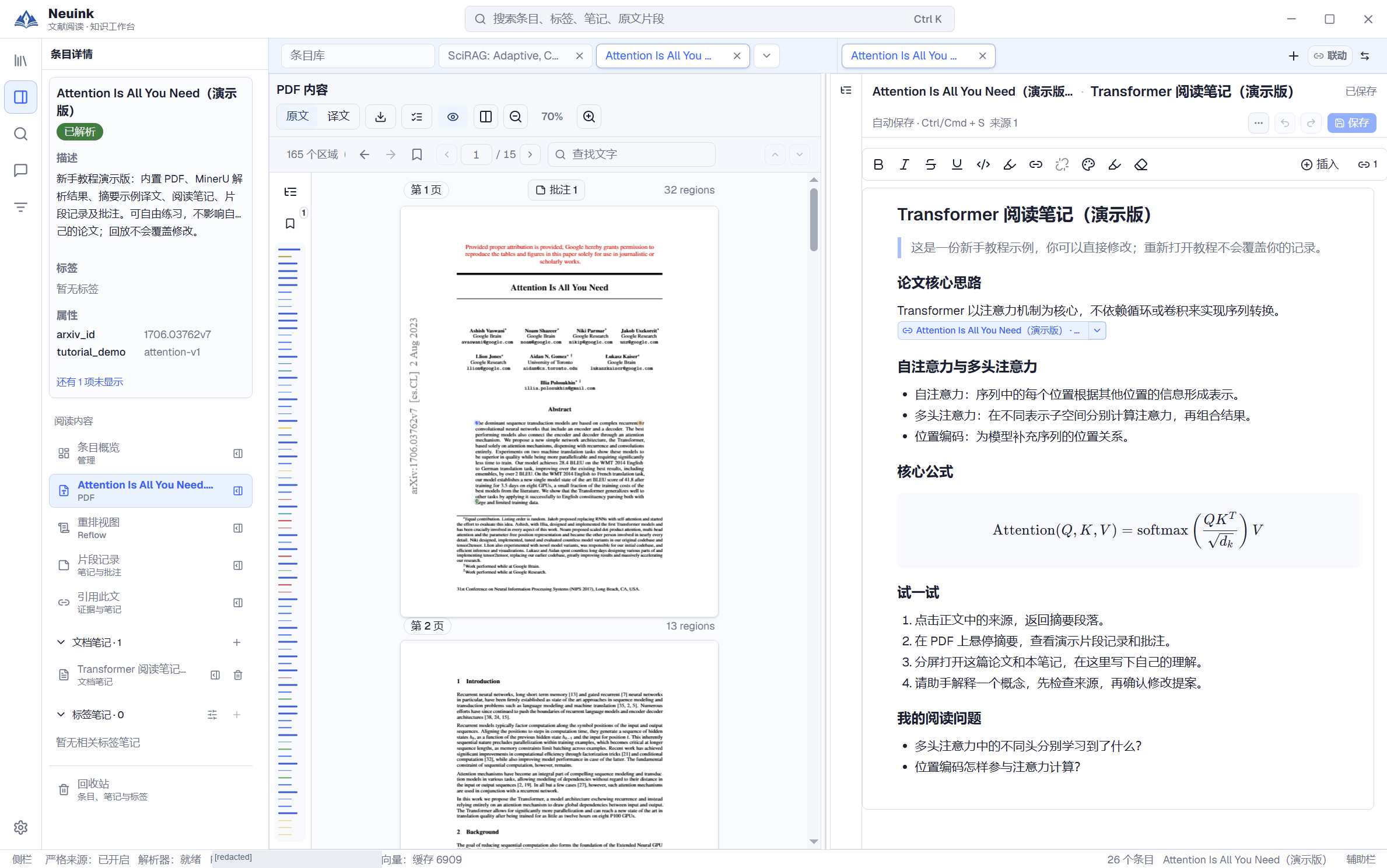
2. 把文档笔记放到另一侧
使用笔记旁的分屏入口,左边保留 PDF,右边查看或编辑笔记。两个阅读区各自滚动,分屏不是 PDF 的双页模式。
连续、书页与单页双页
连续滚动适合快速浏览和跨页查找;书页模式适合逐页阅读。单页/双页是页面排列选项,左右工作区分屏是内容布局,两者互不等同。
书页阅读在窄区域会临时使用单页,保留阅读内容。页侧按钮可以点击或向内拖动;阅读区聚焦且没有输入或文字选区占用时,PageUp/PageDown 可翻页。减少动态效果时直接切页。
目录、页码和阅读位置
使用目录或页码导航回到章节,调整缩放以适应当前分屏。应用记录单篇阅读位置,重新打开可接续阅读。保存的位置不是一个可以无限新增的页级书签列表;收藏解析片段是另一项功能。
来源通常使用 PDF 的物理页码,可能与论文印刷页码不同。核对引用时,应同时查看题名、原文片段与页面内容。
解析框与片段导航
结构化解析成功后,阅读器可显示段落、标题、表格等片段区域。片段导航帮助你快速找出内容类型和位置,右键菜单提供对应的阅读、记录和来源操作。
分段框可以关闭,只改变显示,不删除解析结果。跨页逻辑片段可能使用一个共同记录,不能只根据框的数量推断笔记数量。
悬停预览
悬停片段可同时查看原文、译文、片段记录与批注。在“阅读与批注”中决定显示哪些内容,调整预览字体与宽度;PDF 与重排各自有悬停开关。
预览的用途是快速核对。长内容可以在对应正式页面继续阅读,不必让浮层代替全文编辑器。没有译文时,出现原文不代表翻译已经完成。
选中文字与右键操作
在 PDF 的文字层选字,可使用出现的工具条进行翻译、提问或批注等操作。扫描图像没有可选文字时,需要先获得可用的 OCR/解析结果;仅把鼠标拖过页面不会生成文字。
选字自动翻译默认关闭。开启后选中文字可能触发模型请求,与手动点击翻译的成本和网络边界相同。
记住重要片段
对已解析片段使用“记住此处”,之后从收藏位置列表回到该段;“取消收藏位置”只取消收藏状态。收藏、片段笔记和批注可以并存,各自表达“回来看”“记录理解”“标注原文”的需求。
参考文献与视觉内容
文内引用预览依赖可用的解析与匹配结果;遇到不匹配或缺失时回到原页核对,不把弹出内容当作必然正确的参考文献。大图、大表和公式可在相应预览中查看,详见重排与图表。
常见阅读问题
- PDF 可读但没有片段:检查是否已解析,及结果是否属于当前文件版本。
- 看不到高亮框:检查分段框显示设置,不要因此重复导入。
- 文字无法选择:可能是扫描页或文字层缺失,普通阅读本身不执行 OCR。
- 来源跳到页而非精确框:未解析文字证据或失效片段可能只能使用页级定位。
选字、悬停与 Ctrl 拖动
普通拖动选择文字;选字期间会抑制片段悬停,减少浮层抢占操作。0.1.1 改善了片段上下边缘的选区映射;扫描页或 PDF 本身文字层有误时仍需核对原文。
按住 Ctrl 后拖动一个片段,可把它作为引用加入助手输入框。遮罩提示可释放的位置;引用悬停可看详情,点击可回到来源。选区工具栏支持固定和移动,便于连续批注或翻译。
参考文献、编号列表与项目列表按单项操作。存在坐标时定位到对应项;缺少可靠坐标时通过列表项选择器确认范围,整段列表作为显式选项保留。