
阅读与理解 / 使用手册
翻译与双语对照
划词、片段、全文翻译,自动化选项与暂停恢复。
Neuink 将选区、片段和整篇翻译放在同一阅读流程中,但它们的触发范围不同。片段和全文翻译使用设置中的“阅读翻译模型”;划词翻译可单独配置服务,也可沿用这个模型。
按步骤看实际界面
按下面的步骤找到入口,并检查操作结果;点击图片可放大查看。
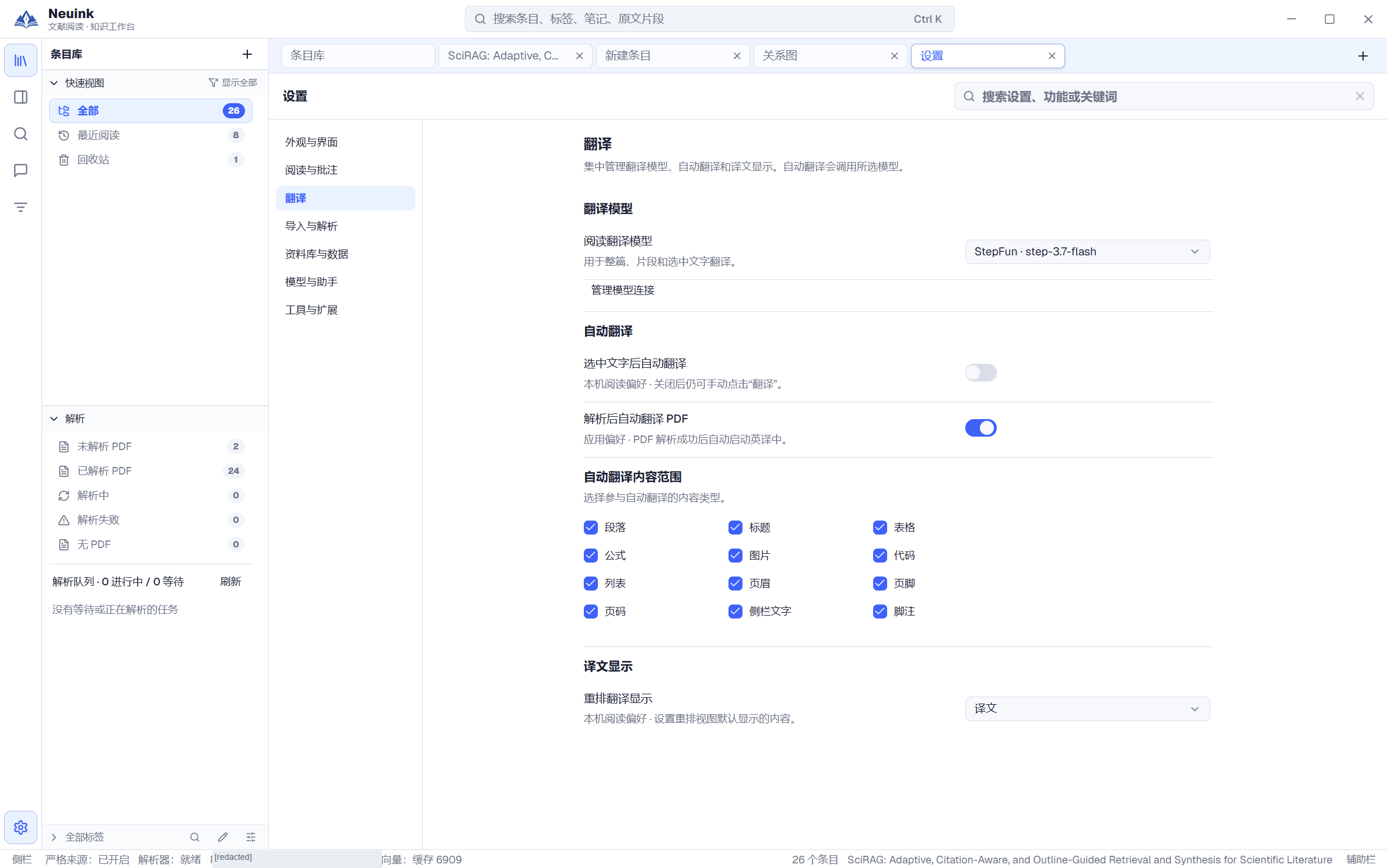
1. 先指定阅读翻译模型
在设置的“翻译”页选择模型,分别核对自动翻译开关、内容类型和显示偏好。
2. 打开翻译任务面板
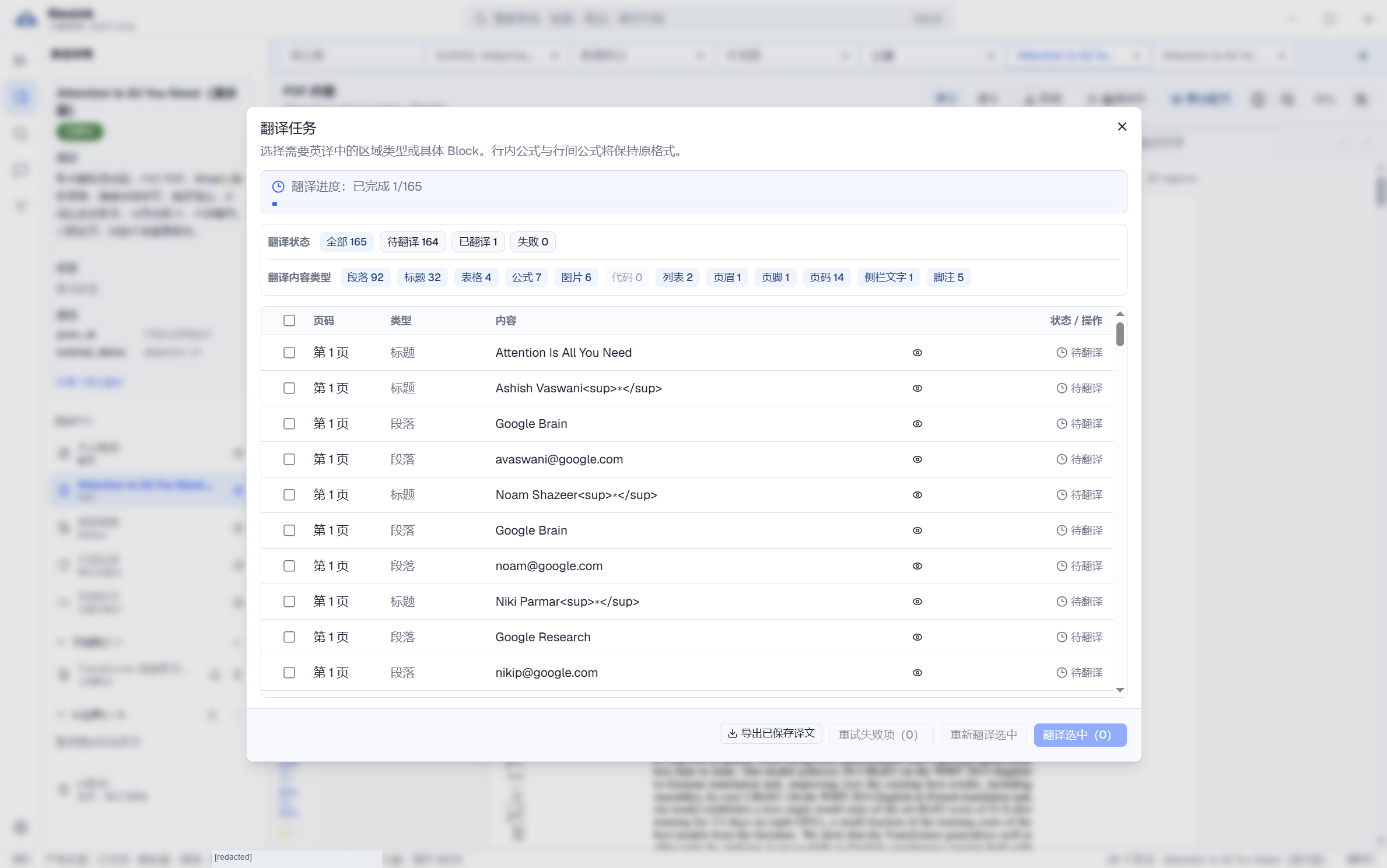
从阅读器工具栏进入翻译任务,核对片段总数、翻译范围与当前状态,再决定启动或继续。截图中的演示条目预置了 1 个译文;公开便携包不含这份演示素材。
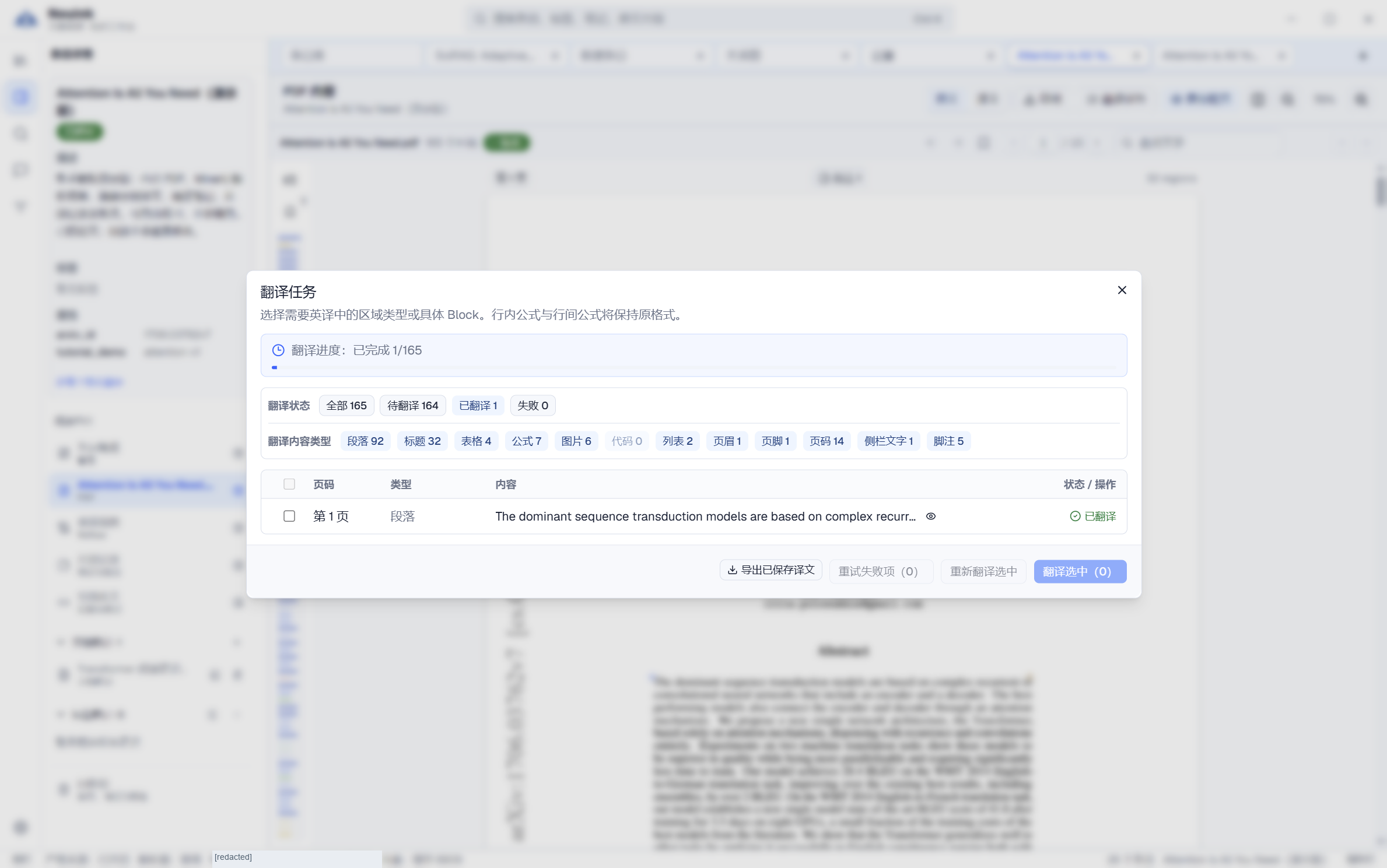
3. 筛选已有译文
切换到“已翻译”查看实际保存的片段。不要把一个片段完成理解成整篇完成;返回重排后再选择双语显示。
选择适合的翻译范围
| 方式 | 适用情况 | 注意事项 |
|---|---|---|
| 选中文字翻译 | 一个术语、句子或局部段落 | 依赖可选文字,自动触发需单独开启。 |
| 片段翻译 | 一个解析段落、标题或表格 | 绑定片段内容,可在预览或重排中查看。 |
| 全文翻译 | 系统阅读整篇解析内容 | 按内容类型和稳定片段处理,展示任务状态。 |
如果只需要理解一个术语,不必先启动全文任务。长文献的全文翻译需要更多模型请求与时间。
独立设置划词翻译
在“翻译 → 选中文字翻译”选择沿用阅读翻译模型,或使用已适配的 Microsoft Azure Translator、DeepL API、通义 Qwen-MT。按所选服务填写凭据和必要参数,测试并保存;具体可用地区、额度和费用以服务商账户为准。
这项设置只影响选区翻译,不改变片段或全文任务的模型。自动翻译开关仍需单独开启。
启动全文任务
从 PDF/重排的翻译任务入口检查范围,确认翻译模型可用,再开始。正文、标题、图注、表格等是否参与自动翻译由内容范围设置决定;公式、代码与书目信息可能按规则保留。
在任务面板中查看当前状态和失败项,再回到重排选择原文、译文或双语显示。翻译尚未完成时,可继续原文阅读,不必等待整篇结束。
暂停、继续和取消
- 暂停:停止当前执行并保存剩余范围。之后可继续同一个任务,处理尚未完成的片段。
- 继续:使用原任务配置和范围恢复;如果模型配置或原文已经变化,可能需要先处理提示。
- 取消:结束本轮任务,已有译文保留。取消后的任务不再继续,需要明确创建新任务。
- 失败重试:针对失败状态处理,不把已有成功结果当作全篇失败。
已暂停任务可在重新打开条目或应用后恢复。原模型不存在或内容已失效时,应用不会擅自换一个模型继续翻译。
自动翻译选项
“选中文字后自动翻译”默认关闭。开启后,日常选字可能向配置的选区翻译服务发送选区。
“解析后自动翻译 PDF”是另一项开关,可选择参与的内容类型。它与“导入 PDF 后自动解析”并不相同:一个发生在解析成功后,另一个决定是否把新导入的 PDF 提交给解析服务。
译文失效与人工检查
译文绑定源内容。重新解析、替换文件或原文变化后,旧译文可能被标记失效;不要把仍能看到旧文字理解成它已匹配新版。
模型可能误译术语、数字或条件关系。图片内文字未经过单独识别与翻译时,不属于完整翻译覆盖。学术结论、表格数值和复杂公式应回到原文核对。
导出中文稿或双语稿
从全文导出选择中文译稿或双语稿,检查未译、失效译文和缺图清单。可以确认后输出草稿,但草稿应保留问题说明。支持的格式是 DOCX、TXT 与 Markdown 资料包,不是直接生成排好版的中文 PDF。
生成内部双语笔记与导出独立完整译稿是两种操作,具体见导出格式表。