
成果与设置 / 使用手册
模型、外观与阅读设置
模型连接、任务模型、主题、缩放和七类设置。
设置按任务分为七类。可以搜索“字体太小”“划词”“模型”“ZIP”等关键词,定位到具体选项,无需在长页面里逐项寻找。
按步骤看实际界面
按下面的步骤找到入口,并检查操作结果;点击图片可放大查看。
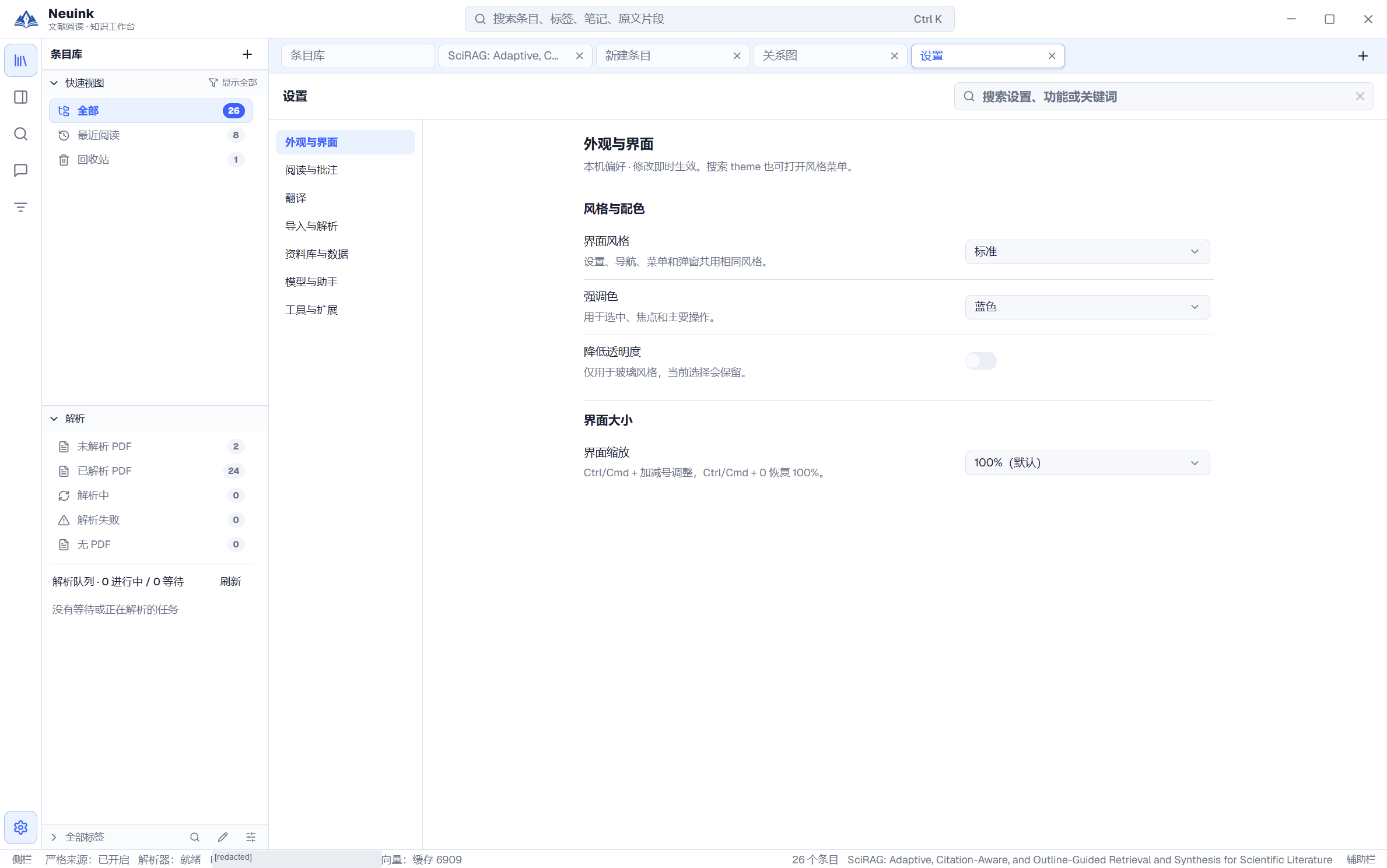
1. 调整外观与缩放
打开设置的“外观与界面”,选择界面风格、强调色与缩放。截图使用标准风格,其他风格的业务入口相同。
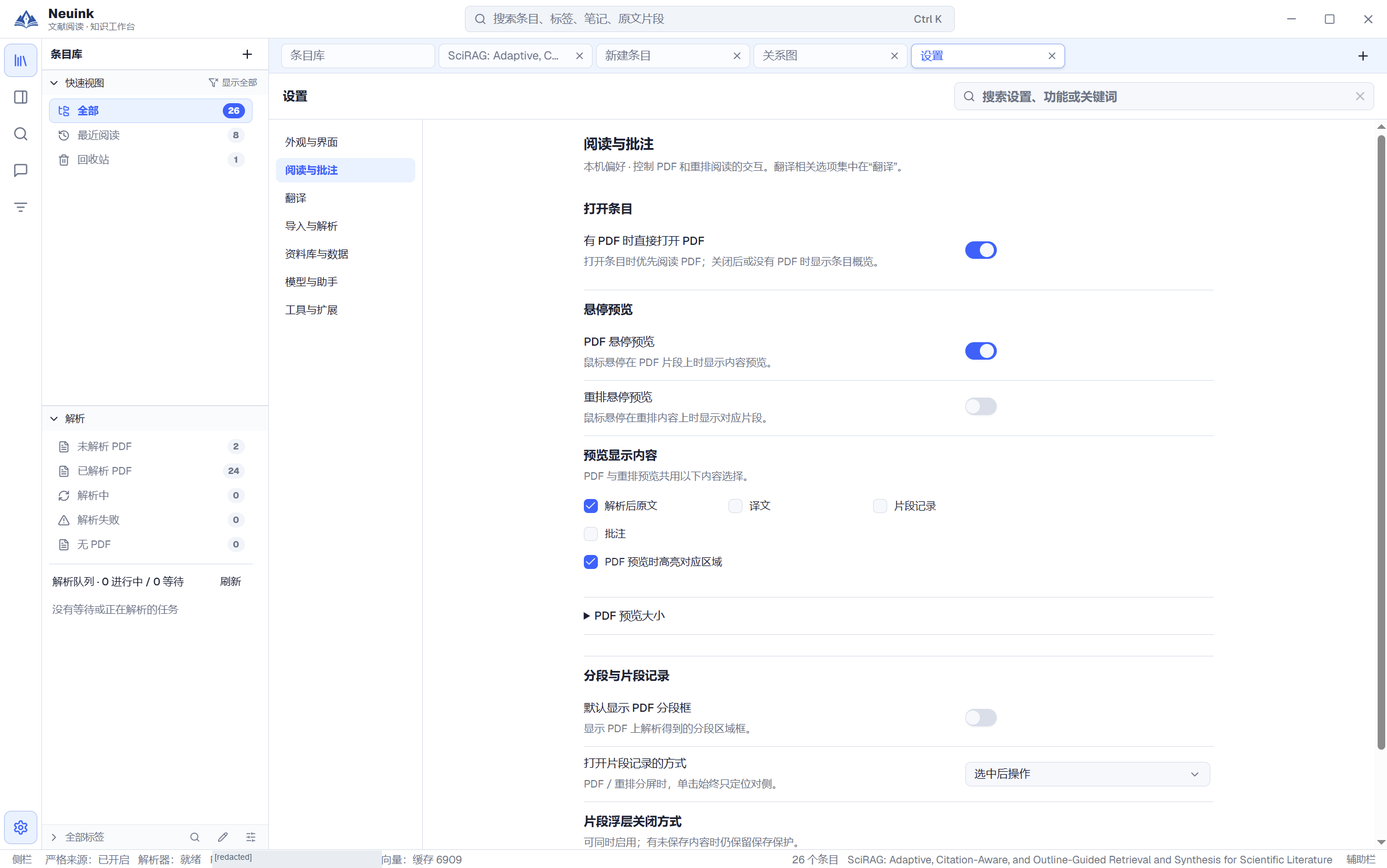
2. 调整阅读交互
在“阅读与批注”中选择悬停预览及其内容。页面可继续滚动;截图展示当前可见的上部设置,不代表全部选项。
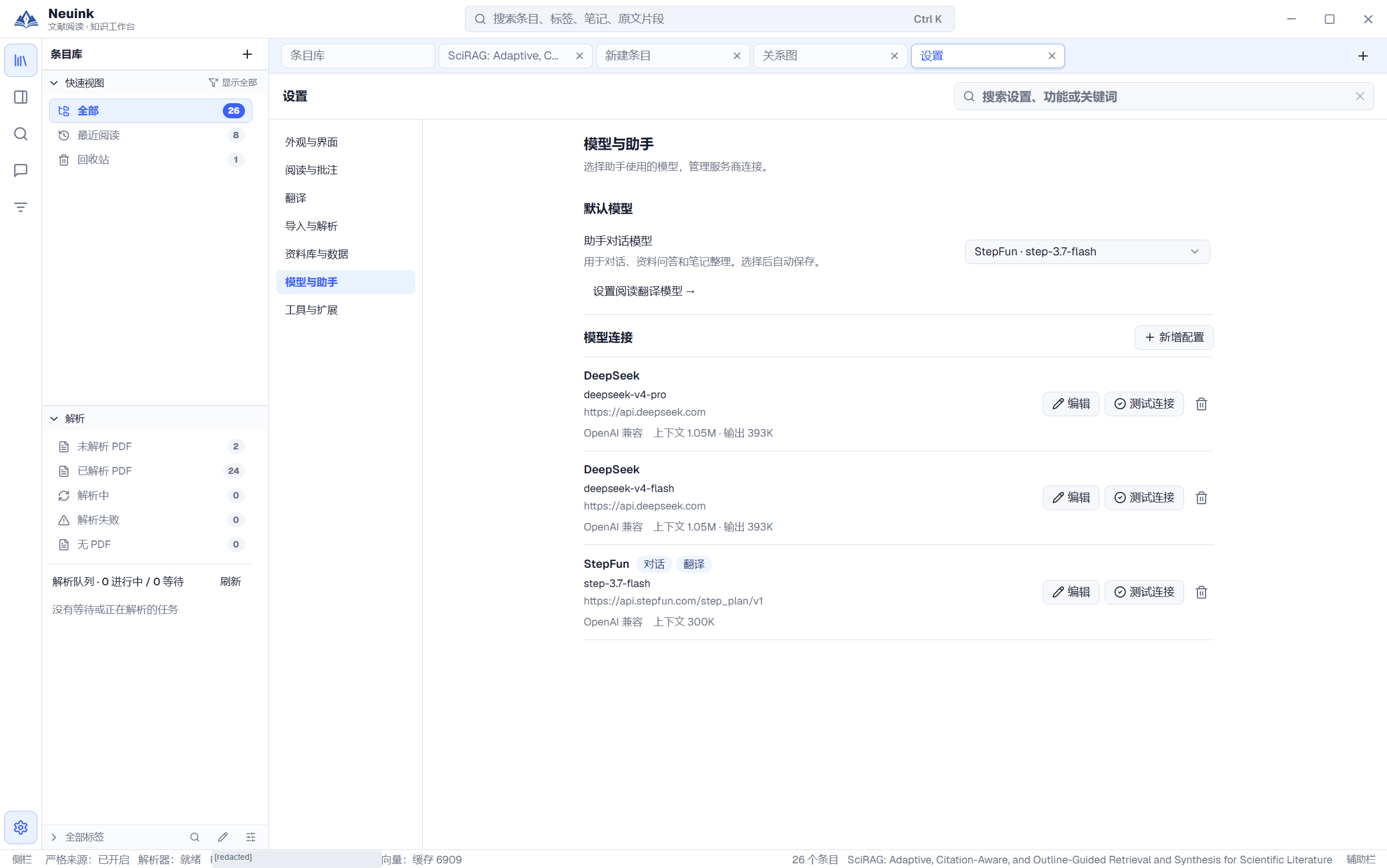
3. 查看已有模型连接
进入“模型与助手”,检查模型列表及任务分工,再决定新增或编辑连接。截图未展开已有凭据。
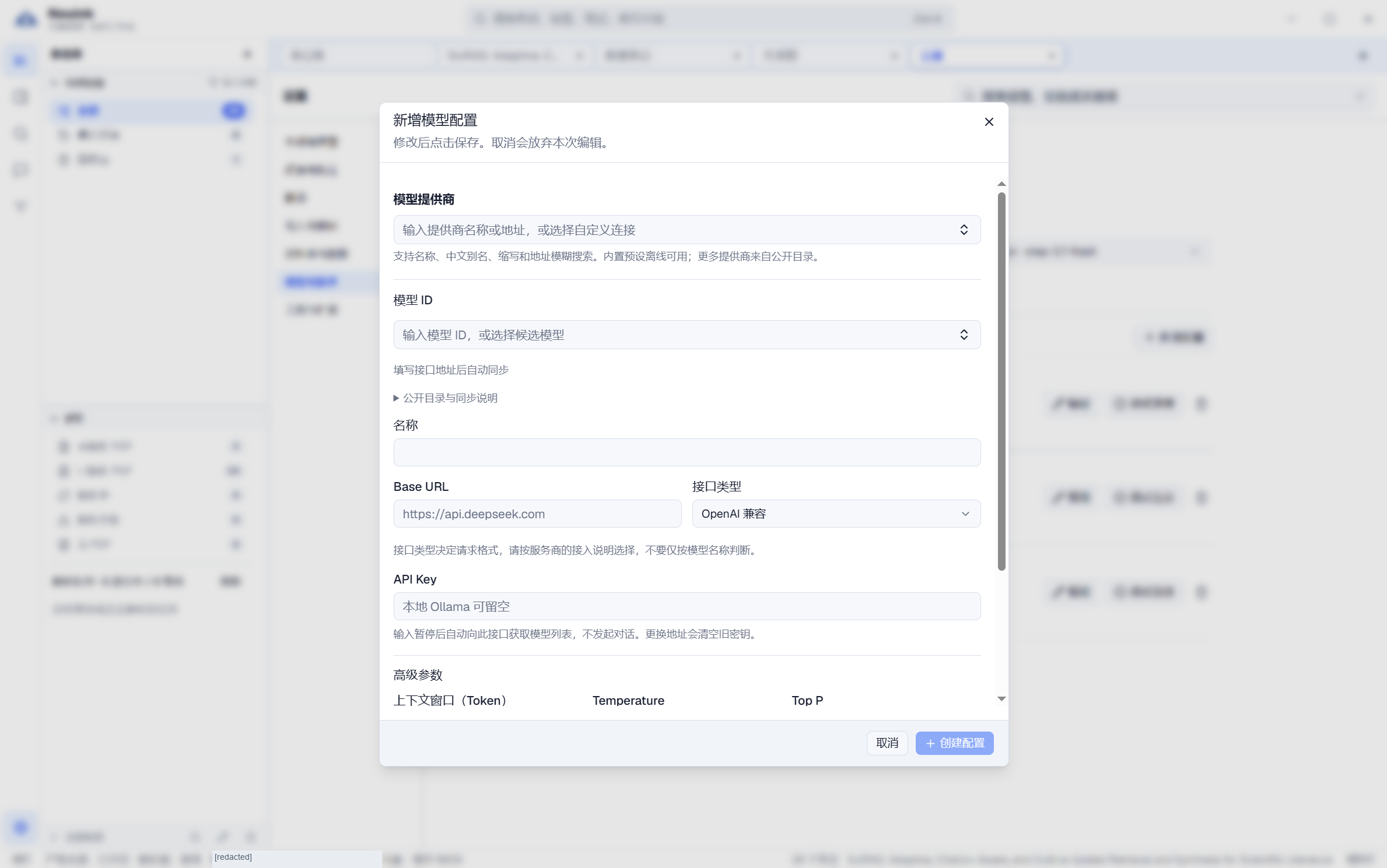
4. 填写新的模型连接
点击新增模型,按实际服务填写协议、模型、名称、Base URL 与密钥,测试后保存。截图是空白表单,没有可直接复用的密钥。
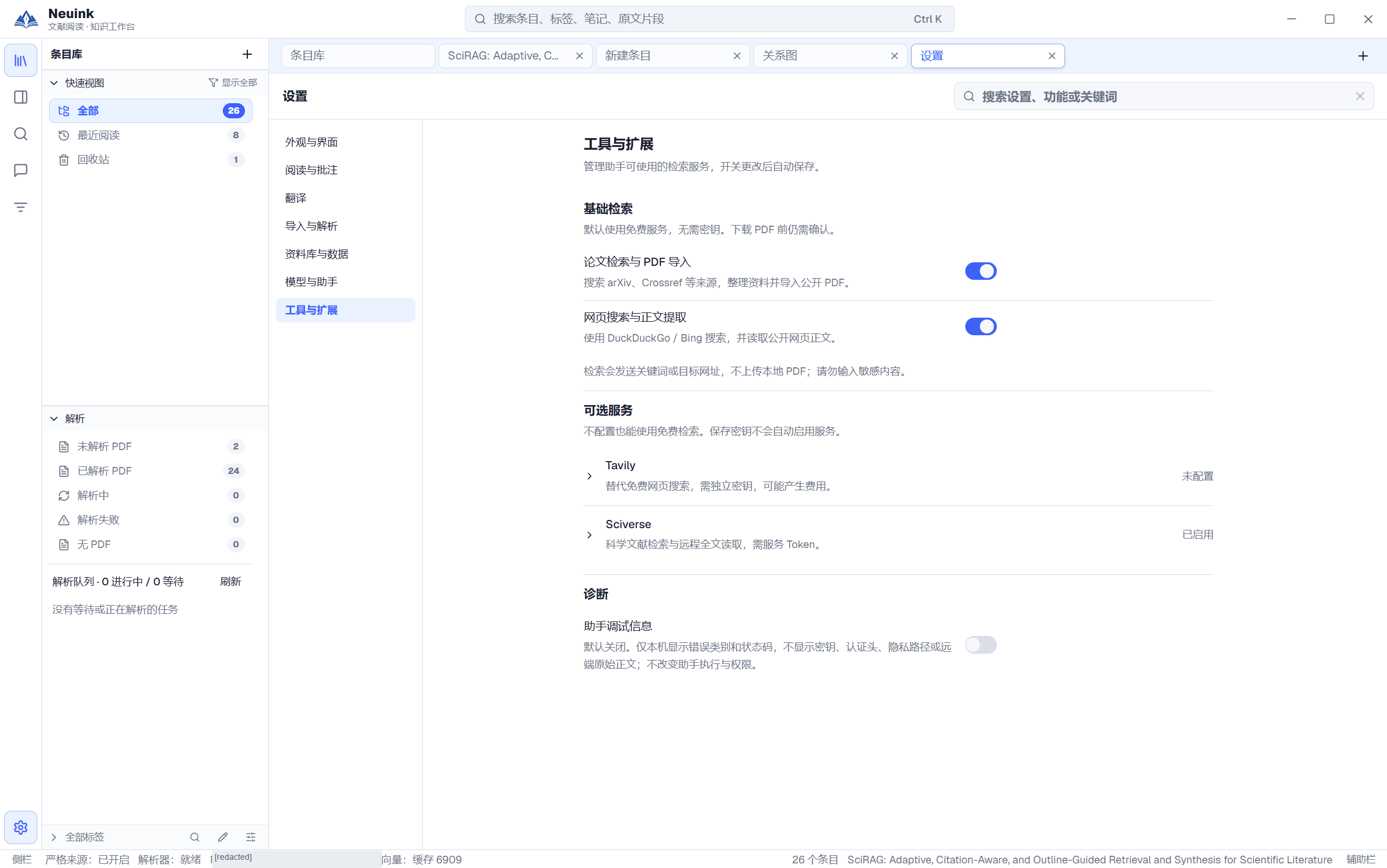
5. 选择研究工具
在“工具与扩展”中核对论文和网页检索开关,以及可选服务配置。查看设置不会自动发起研究任务。
七类设置导航
| 分类 | 主要选项 |
|---|---|
| 外观与界面 | 标准/拟物/玻璃风格、强调色、界面缩放、降低透明度。 |
| 阅读与批注 | 默认打开 PDF、悬停预览及内容、分段框、片段打开与关闭方式。 |
| 翻译 | 阅读翻译模型、独立划词服务、选字自动翻译、解析后自动翻译与双语显示。 |
| 导入与解析 | 客户端 ZIP 教程、自建服务 URL 与 API Key、自动解析。 |
| 资料库与数据 | 查看程序内数据位置、打开数据文件夹和新手引导;Windows 无需选择或迁移路径。 |
| 模型与助手 | 模型连接、参数、连接测试与助手任务模型。 |
| 工具与扩展 | 本地 Agent、已记住的操作授权、论文/网页检索、Tavily、Sciverse 与助手诊断。 |
创建模型连接
- 新建模型配置,选择适合服务的 OpenAI-compatible、Anthropic 或 Google 协议。
- 填写 Base URL、模型 ID 与服务要求的 API Key。
- 可从公开目录或服务返回的模型列表选择,也可手动输入。
- 核对上下文、最大输出、Temperature 和 Top P 等参数。
- 测试并保存,再将它指定给助手或翻译任务。
目录里的模型条目不是本机已安装模型,也不意味着你的账号一定有调用权限。修改提供方或地址后,需要核对凭据是否仍适用;不要把解析服务地址填入模型接口。
助手与翻译可以用不同模型
助手对话和阅读翻译有独立选择。可以让擅长工具调用的模型负责研究,用另一模型处理翻译。仅创建一个连接但没有指定任务模型,可能仍无法执行对应任务。
本地模型同样需要正确的服务协议与地址。应用不会因为填写了一个模型名称就下载或启动该模型。
本地 Agent 与操作授权
在“工具与扩展 → 本地 Agent”启用后,应用检测已安装的 Claude Code、Codex 和 OpenCode。检测、连接测试和对话执行是不同步骤;客户端仍需自己的登录与服务配置。随后在助手顶部选择本次使用的 Agent。
记住的操作授权按本机、资料库和 Agent 保存,可在设置中逐项撤销,撤销后再次遇到对应操作会重新询问。
划词翻译服务则在“翻译”页独立设置,支持 Azure、DeepL、Qwen-MT 或沿用阅读翻译模型。
外观与缩放
标准、拟物和玻璃风格共享业务功能。强调色影响选择、焦点与主要操作;界面缩放改变应用控件尺寸,而网页缩放和 PDF 缩放分别控制各自内容。
玻璃模式可降低透明度,改善复杂背景下的清晰度。系统减少动态效果或高对比偏好会影响相应视觉效果,但不改变论文和笔记内容。
阅读偏好
可让有 PDF 的条目默认直接打开原文,或先显示概览。悬停预览分别控制 PDF 与重排,预览内容可选择原文、译文、笔记与批注。
片段打开方式支持选中后操作、单击或 Alt+单击;浮层关闭可选择点击空白或再次点击当前片段。调整这些选项适合减少误触,而不需要改变资料结构。
自动化选项要分别理解
“导入后自动解析”“解析后自动翻译”“选字后自动翻译”处于不同阶段,分别可能触发服务请求。根据实际需要开启,先确认接口和模型正常。
工具凭据保存与工具启用也相互独立。Tavily、Sciverse 等可选服务不会因为你查看设置就自动获得调用授权。