
开始 / 使用手册
第一次使用
从创建资料库到保存第一篇带来源的笔记。
Neuink 把文献、阅读位置、笔记和证据放进一个本地资料库。第一次使用,可以先完成一条很短的路线:打开一篇 PDF → 记下一条想法 → 给想法附上来源 → 保存笔记。解析、翻译和 AI 都可以之后再配置。
先走完一条阅读流程
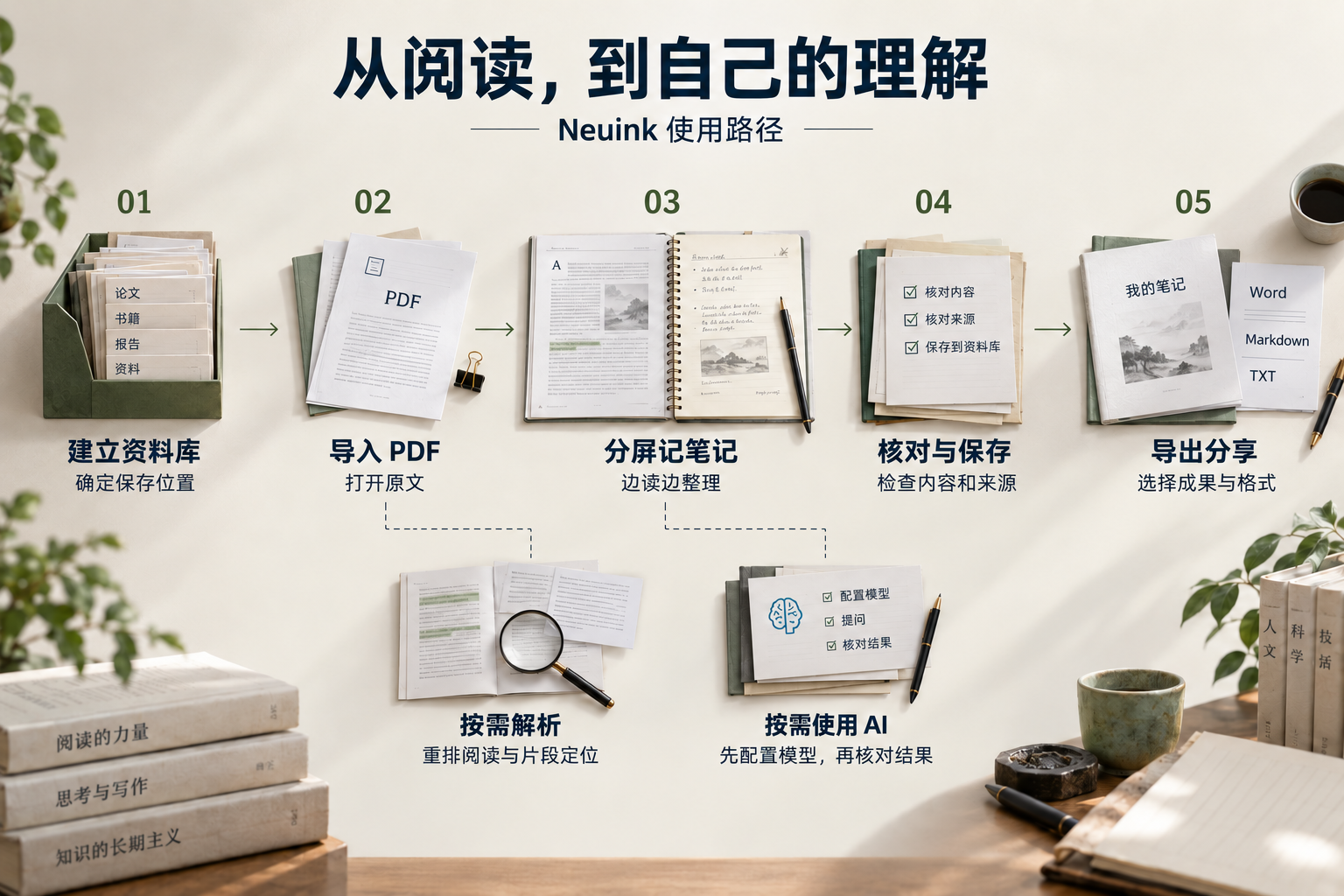
先完成左侧主流程。需要重排或精确片段时再导入解析结果;需要翻译或助手时再配置模型。不熟悉“条目”“片段”等名称,可以先看核心概念。
对照完整工作台
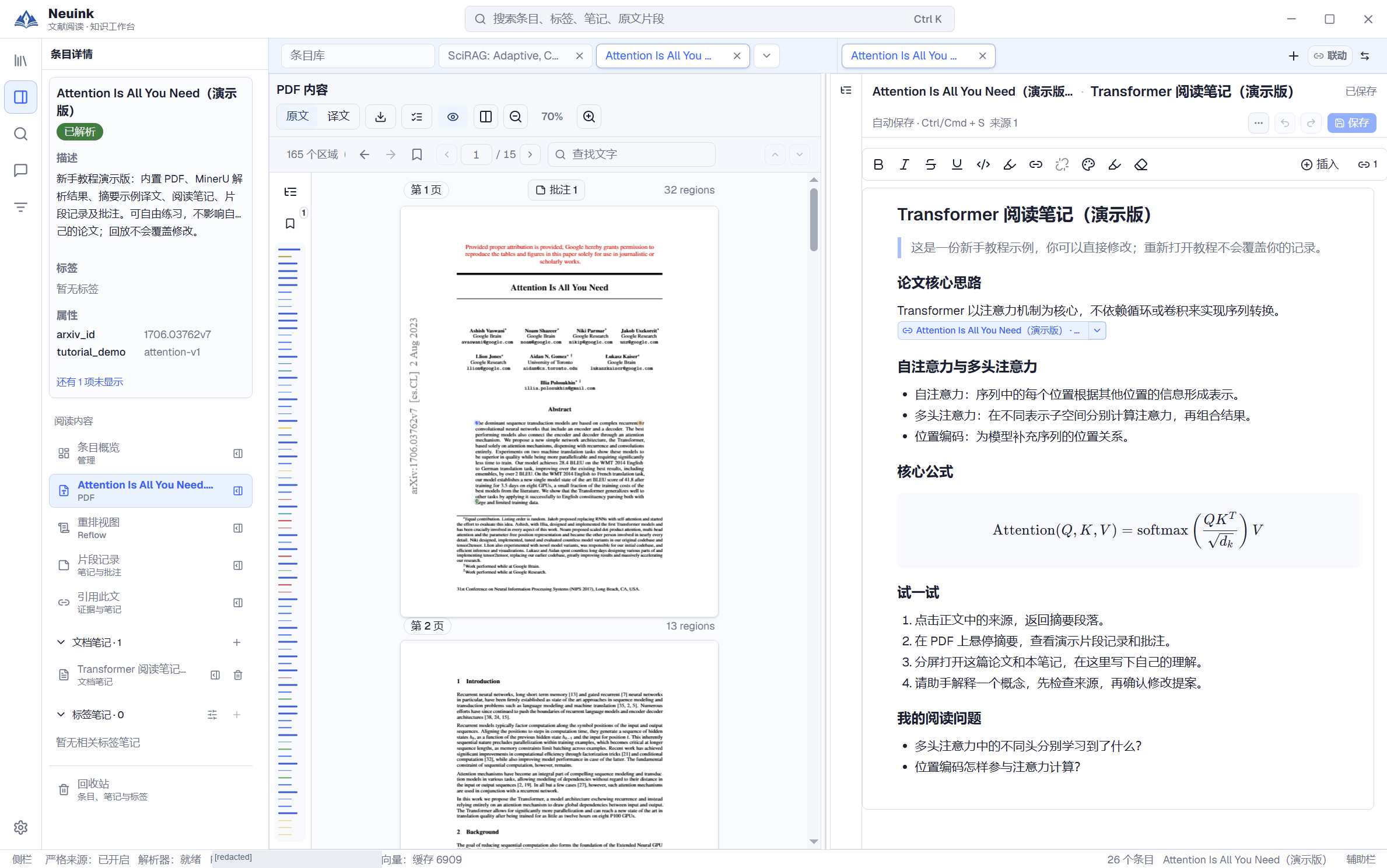
左侧找到论文,中间核对 PDF,右侧整理笔记并检查保存状态。点击图片可查看原尺寸;服务地址已遮挡。每个操作的独立步骤图见截图导航,可继续进入导入、翻译、来源追溯和导出教程。
准备与安装
下载 Windows x64 便携版(ZIP,CDN 直链)
下载后将整个压缩包解压到一个文件夹,再双击 Neuink.exe,不要在压缩包内直接运行。更新前关闭应用并备份整个 data;将新版程序与原 data 放在一起,不要用新包的模板目录覆盖已有数据。
从 GitHub Releases 查看维护者已发布的版本、平台与说明。没有适合的平台产物时,可按仓库的构建说明从源码运行;下载前查看对应版本的支持平台与使用说明。
Windows 便携包需要完整解压,再运行 Neuink.exe。保留随包的资源目录;运行成品不需要 Node.js 或 Rust,系统需有 WebView2 Runtime。请以该版本的发布说明为准,不将调试目录中的程序当成便携版。
数据默认保存在程序旁
Windows 0.1.3 便携包已经带有 data 目录和一份说明;首次启动会在其中建立资料库,位置为 data/library,无需选择路径。请把程序完整解压到可写目录,例如自己的文件夹或 U 盘,避免放在需要管理员写入权限的位置。
论文、笔记、聊天、设置和阅读状态随整个 data 保留。保存并退出后复制完整程序文件夹,即可携带到另一台 Windows 电脑;本地 Agent 仍需在那里单独安装和登录。旧版 neuink_data 的自动整理与冲突处理见数据管理。
先导入,再决定要不要解析
- 在条目库创建条目并导入 PDF,或把 PDF 拖入支持导入的区域。
- 打开论文,确认原始页面能够显示。
- 想用重排、精确片段和结构化阅读时,再导入 MinerU 结果。
- 在条目概览补充标题、说明、标签与需要的属性。
PDF 原文阅读不依赖解析。解析失败时,也不需要为了继续阅读而反复删除、重建条目。
写下第一条带来源的笔记
从条目详情新建文档笔记,输入标题并打开编辑器。可以把笔记放在一侧、PDF 放在另一侧。已解析文献中的片段可通过来源相关操作插入当前可编辑笔记;插入后检查来源预览与原文位置,再保存。
正文、片段笔记和批注有不同用途。暂时只想记住某段的位置,可以使用“记住此处”,不必新建整篇笔记。完整区别见笔记、批注与收藏。
按需要开启 AI
在“模型与助手”配置连接,先测试,再分别指定助手模型与阅读翻译模型。回到助手,检查当前关联的阅读对象;通过 @ 增加所需材料,然后提问。
例如:“根据当前论文说明研究问题、方法与局限,并给出来源;没有读到的部分请明确说明。”这是一条可参考的提问,不保证任何模型都能一次完成。助手提出笔记修改时,仍需你审阅并确认。
新手引导与演示数据
首次打开空资料库时可进入新手引导;之后从“资料库与数据 → 新手引导”继续或回放。可跳过暂未配置的解析或模型练习。
离线演示取决于安装包是否包含演示资源。缺少资源时显示“缺少演示数据,无法演示”,不会自动下载论文。演示摘要中的预置译文不是实时模型结果,也不代表整篇已经翻译。教程进度与实际业务操作分别记录。
完成后的下一步
0.1.1 起支持的交互
阅读 PDF 时按住 Ctrl 拖动一个片段到助手输入框,再输入具体问题。引用可以悬停预览、点击回到原文;未发送的引用可删除。没有 PDF 的条目可在详情尝试“获取 PDF”。
如果使用已安装并登录的 Claude Code,在“工具与扩展”启用本地 Agent,再到助手顶部选择。重新打开同一资料库可继续上次阅读,新对话也会沿用上次选择的执行方式。详见助手教程与工作台恢复。