
整理资料 / 使用手册
PDF 导入与 MinerU 解析
PDF 与客户端 ZIP 两条路径,以及自建解析服务。
导入负责把文件放进资料库,解析负责识别段落、标题、表格、公式和图片。能够打开 PDF,不等于已经有结构化解析结果。
按步骤看实际界面
按下面的步骤找到入口,并检查操作结果;点击图片可放大查看。
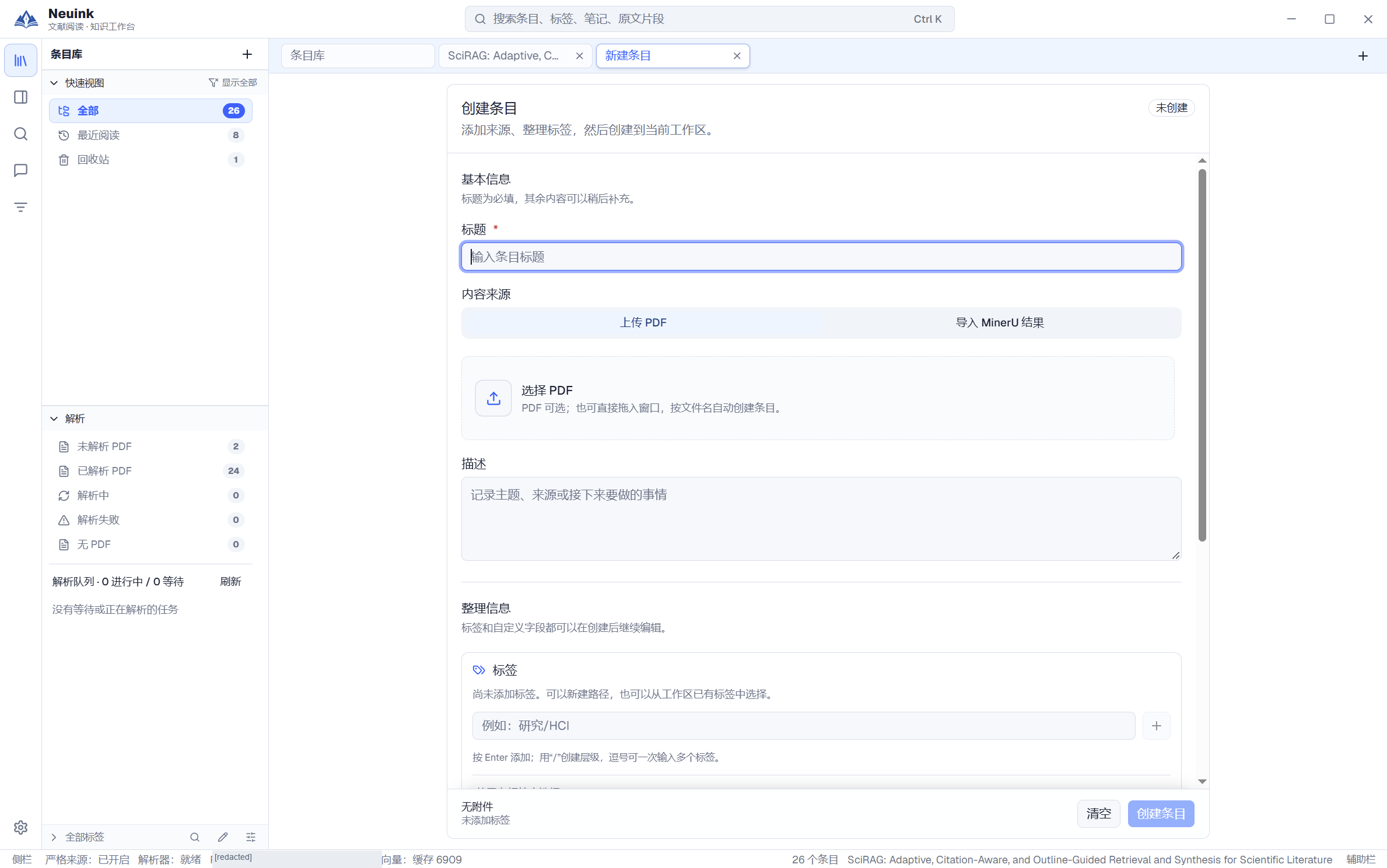
1. 新建条目并选择 PDF
在新建条目页填写标题,选择 PDF,再检查说明和标签。截图为尚未提交的表单;选择文件之后才进行创建。
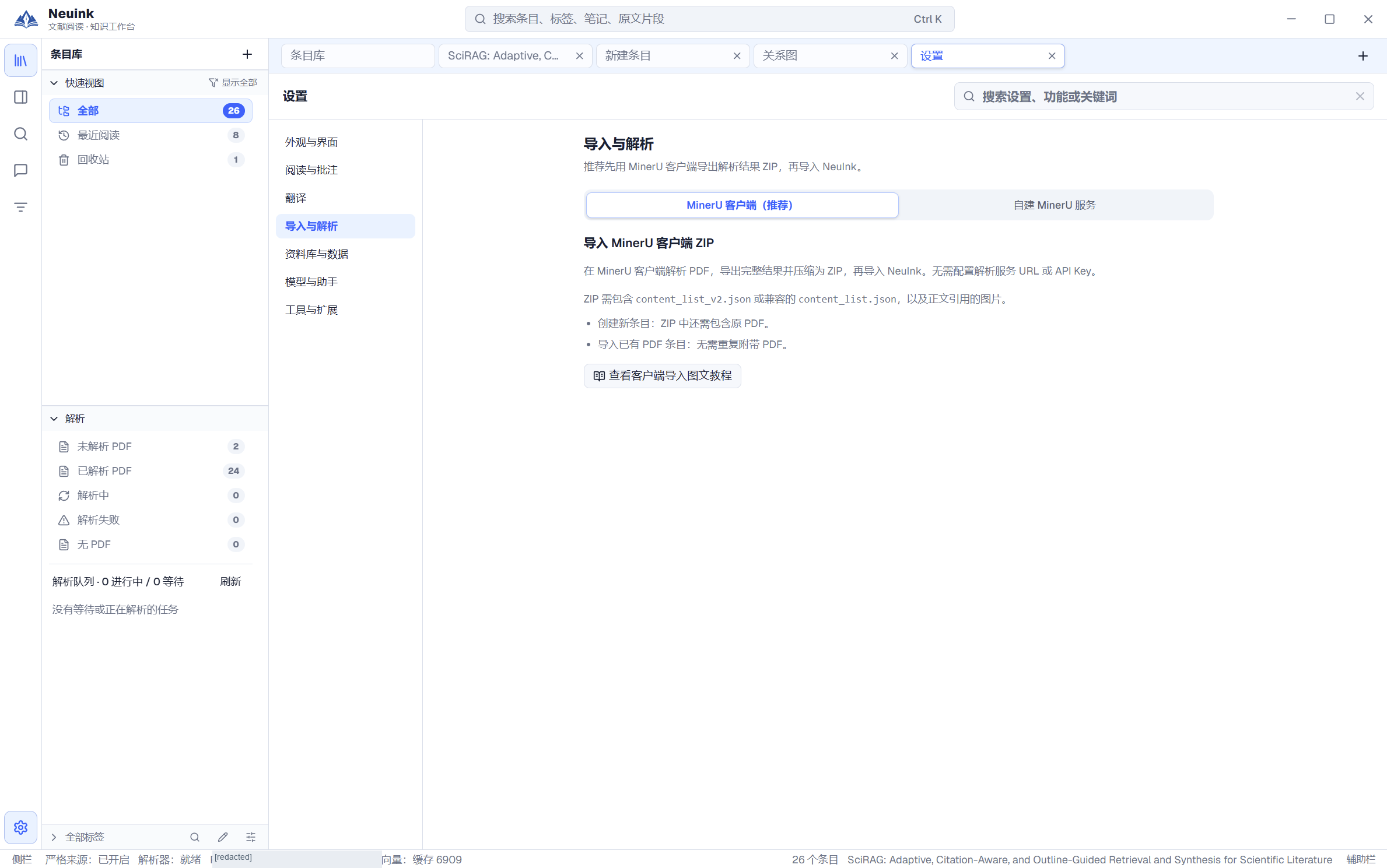
2. 找到 MinerU 客户端路线
打开设置中的“导入与解析”,查看推荐客户端的图文教程。客户端生成结果后返回 Neuink。
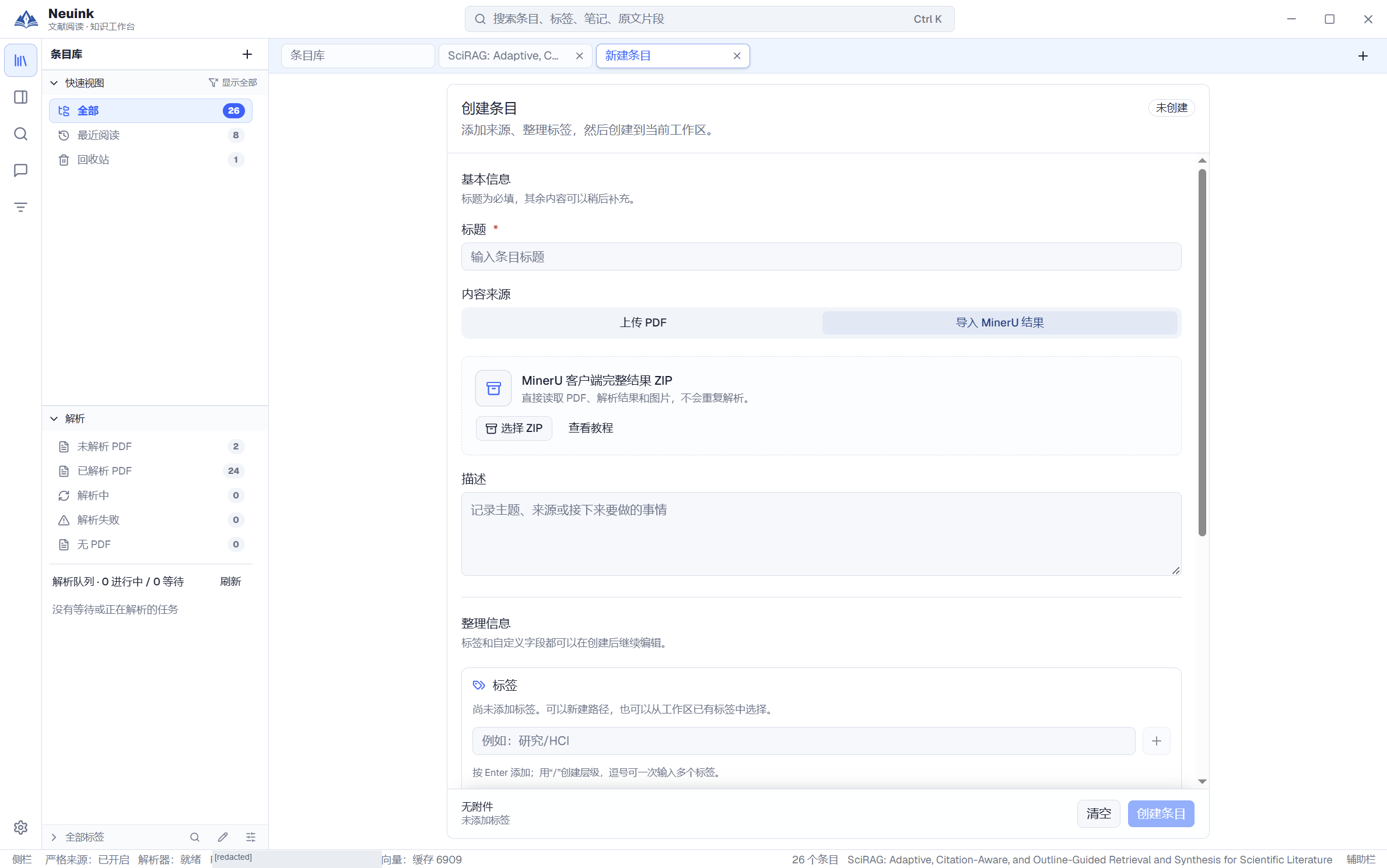
3. 切换到 MinerU ZIP
在新建条目页选择 MinerU ZIP 入口,上传完整解析结果包。新条目还需按表单要求提供原 PDF。
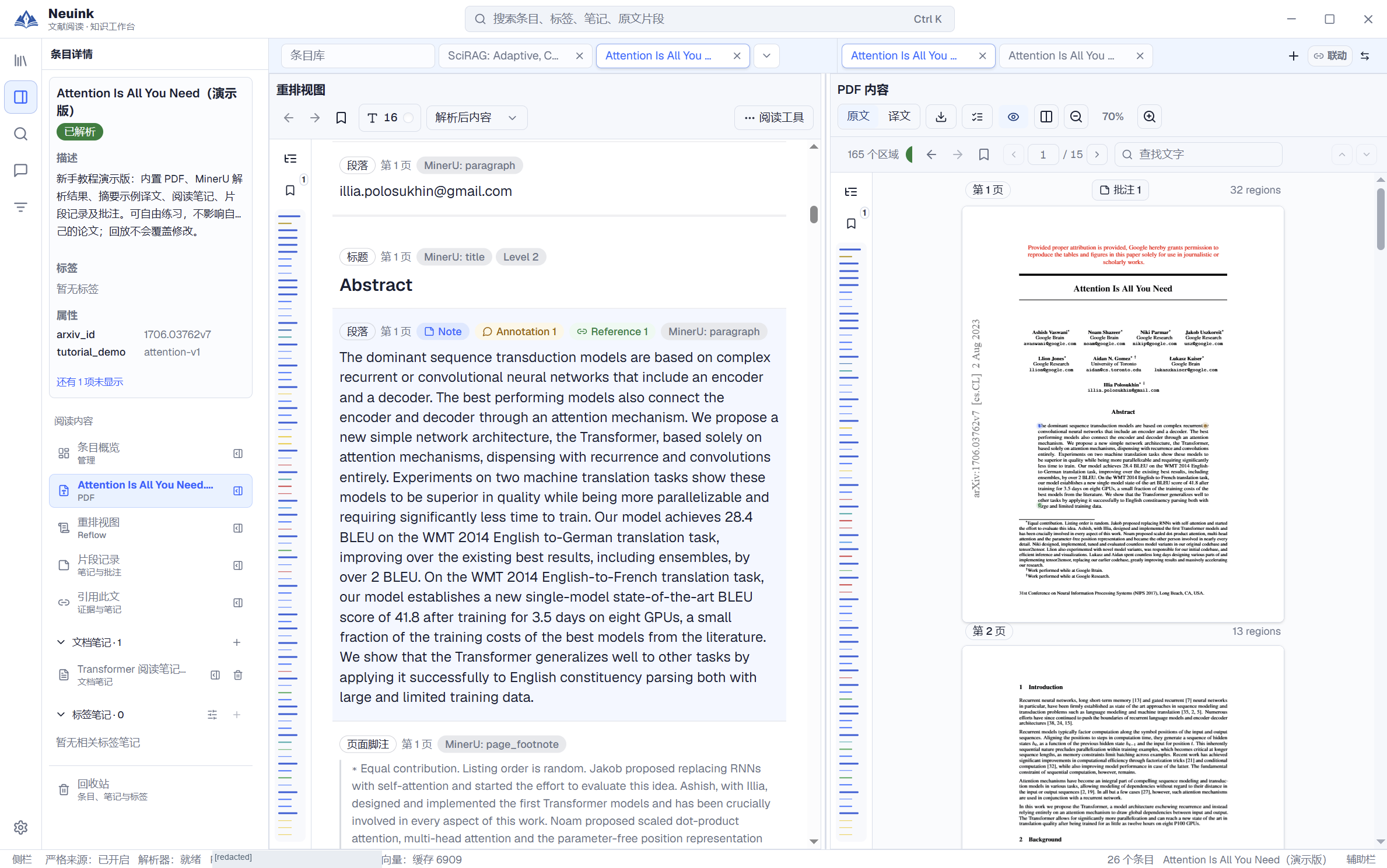
4. 对照 PDF 检查解析正文
完成导入后,在两侧分别打开重排与 PDF,核对段落、页码及图表。使用自己的文献时,也请完成这一步核对。
路径一:先导入 PDF
在条目库创建条目并附加 PDF,或批量拖入 PDF。导入后可以立即使用原文阅读器;解析可之后再做。需要重新附加或创建新版 PDF 时,从条目概览的文件操作进入。
默认不会在导入后自动提交解析服务。需要自动解析时,先设置自己的 MinerU 服务,再主动开启“导入 PDF 后自动解析”。
路径二:导入 MinerU 客户端 ZIP
设置“导入与解析”首先展示“MinerU 客户端(推荐)”。在应用内打开图文教程,按客户端完成解析、导出完整结果并压缩为 ZIP,再返回 Neuink 导入。
第一步:完成解析,打开结果文件夹
在 MinerU 客户端完成 PDF 解析后,找到对应任务,点击任务旁边的文件夹按钮。下图红箭头指向“打开文件夹”;右边能看到解析后的文字。
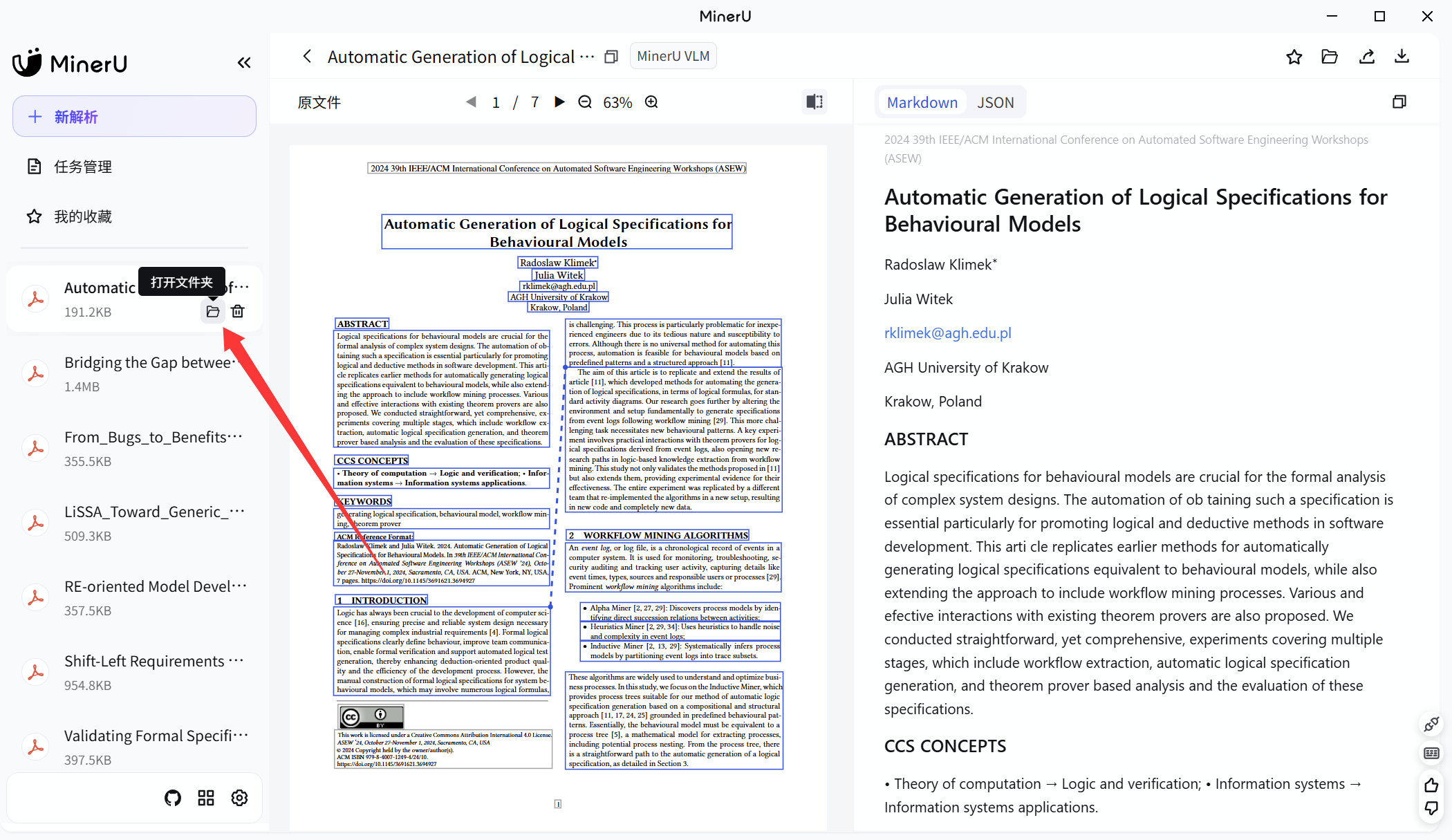
检查结果:应打开这篇论文的解析结果目录,而不是仅下载一份 Markdown。图中是 MinerU 客户端,不是 Neuink;客户端版本变化时按钮位置可能不同。
第二步:检查文件,再压缩完整结果
保留结构化 JSON、图片目录及原有相对路径。下图红框展示一份结果目录:有 images 文件夹、多个 JSON、PDF 与 Markdown。截图中的本地路径已做遮挡。
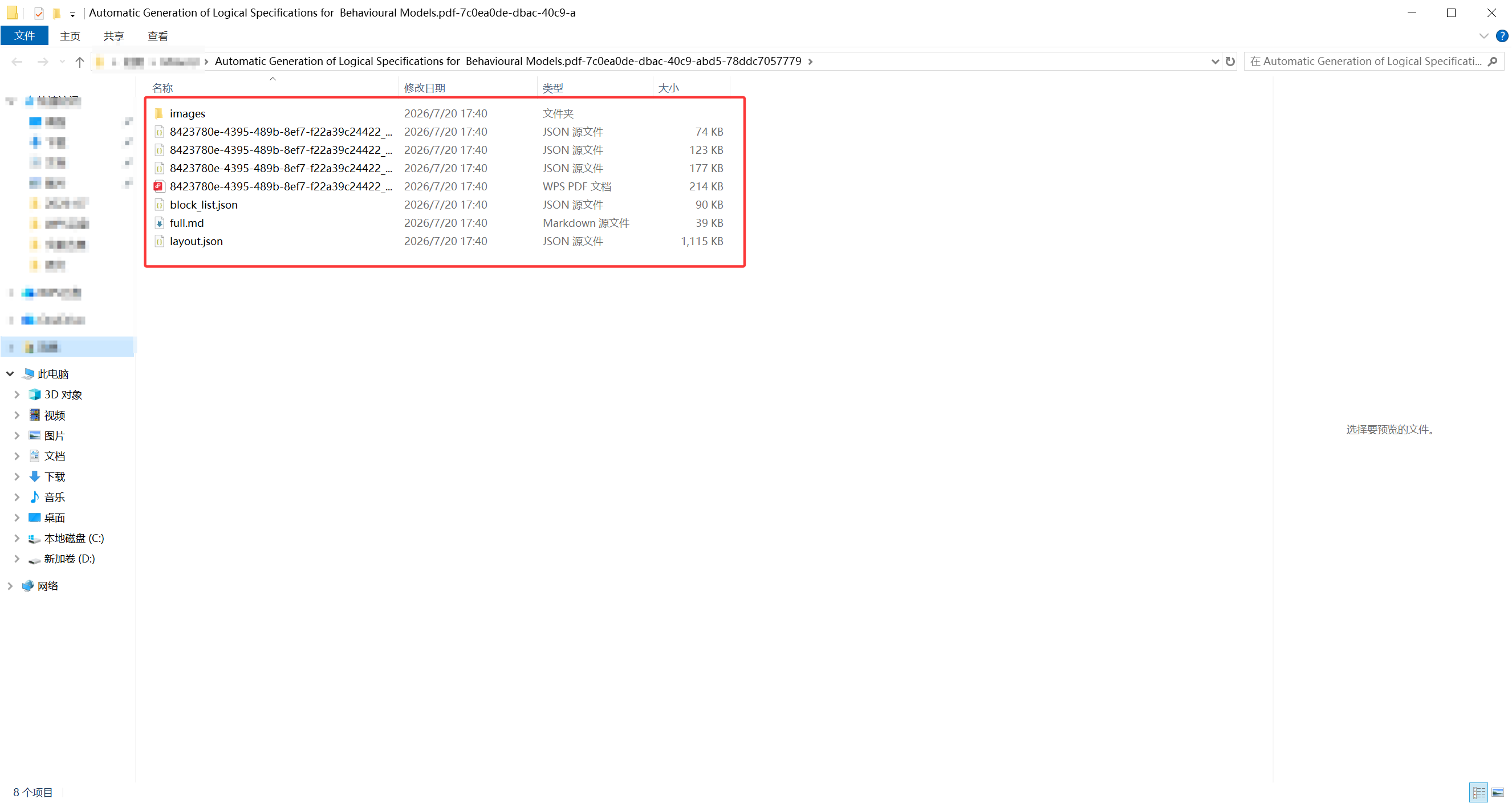
检查结果:需要有 Neuink 支持的 content_list_v2.json 或兼容 content_list.json;部分长文件名在图中被截断,请实际检查完整文件名。不能仅凭图里的 block_list.json 或 full.md 判断结果可导入。将完整结果压缩成 ZIP,并保留图片相对目录。
第三步:回到 Neuink,选择导入目标
- 用 ZIP 创建新条目:同时附上原 PDF。
- 向已有 PDF 条目导入结果:无需在 ZIP 中重复附 PDF。
ZIP 导入不要求填写解析服务 URL 或 API Key。只打包一份 Markdown 文本不等同于完整 MinerU 结果;缺少结构文件或图片时,需回到结果目录检查。对应的 PDF 与 ZIP 表单见本页前面的实机步骤图。
第四步:打开 PDF 和重排,核对结果
确认 PDF 的片段框、重排正文、表格与图片对应同一篇论文。正文能显示但图片缺失,仍不能视为完整导入;具体检查清单见下方“如何检查解析质量”。
路径三:连接自己的服务
在“自建 MinerU 服务”中填写服务 URL,可按服务要求填写 API Key;请使用服务提供方给出的兼容接口地址和密钥。
这里配置的是你自己的兼容解析接口。不要把第三方网页地址、LLM Base URL 或某个 Cloud Token 模板直接当成解析服务。使用远程服务时,PDF 会发送到该地址。
队列、失败与重试
通过解析状态与任务面板区分排队、处理中、成功和失败。失败时先核对服务是否可达、返回内容是否符合结构、PDF 是否有效,再重试。仅等待队列不会自动修复错误配置。
ZIP 导入直接使用已生成结果,不需要再次请求服务。已有解析结果被替换后,片段标识或内容可能变化,旧来源和译文会接受有效性检查。
如何检查解析质量
| 检查对象 | 应该核对什么 |
|---|---|
| 双栏正文 | 段落顺序是否与原页一致,有无串栏或重复。 |
| 表格 | 表头、列对应、数值和脚注是否完整。 |
| 公式 | 符号、上下标与编号是否正确。 |
| 图片与流程图 | 是否缺图,图注是否关联到正确对象。 |
| 附录与参考文献 | 是否被保留,页码和正文顺序是否合理。 |
解析结果是辅助阅读数据,原 PDF 仍是核对依据。完成解析不代表扫描文字、复杂图表或全文覆盖已经人工验证。